
สร้างช่องทางการเงิน ใน PEAK จากระบบบัญชีเดิม
การ สร้างช่องทางการเงิน สามารถทำได้โดยไม่ต้องสร้างผังบัญชีใหม่ เนื่องจากโปรแกรม PEAK มีผังบัญชีหลักของช่องทางการเงินให้อยู่แล้ว และการสร้างช่องทางการเงินนี้ ระบบจะทำการเพิ่มผังบัญชีย่อยให้อัตโนมัติ
ทั้งนี้การสร้างช่องทางการเงินที่ตรงกับความเป็นจริงมากที่สุด จะทำให้กิจการสามารถตรวจสอบเงินคงเหลือในแต่ละกระเป๋าเงินได้อย่างแม่นยำ และรู้รายการเคลื่อนไหวเข้า-ออกของเงินแต่ละกระเป๋าอยู่ตลอดนั่นเอง
ช่องทางการเงินใน PEAK แบ่งได้เป็น 4 ประเภท ดังนี้
1. เงินสด
- กิจการที่มีเงินสดเพียงกระเป๋าเดียวไม่ต้องสร้างช่องทางการเงินใหม่ แต่หากมีเงินสดย่อย (petty cash) แบ่งตามวัตถุประสงค์ ให้ทำการสร้างขึ้นมาเพิ่ม โดยตั้งชื่อตามที่ต้องการได้ เช่น เงินสด-เงินสดย่อยโรงครัว เงินสด-เงินสดย่อยฝ่ายจัดซื้อจัดจ้าง
- ระบบจะผูกไว้กับผังบัญชี “สินทรัพย์ 111101 – เงินสด”
2. ธนาคาร
- กิจการที่มีบัญชีธนาคาร ต้องเลือกประเภทบัญชี (ออมทรัพย์ กระแสรายวัน ฝากประจำ) ให้ถูกต้องตั้งแต่ครั้งแรก เนื่องจากมีผลกระทบกับการบันทึกบัญชี และไม่สามารถแก้ไขประเภทในภายหลังได้
- ระบบจะผูกไว้กับผังบัญชี สินทรัพย์ 111101 ถึง 301 – ธนาคารประเภทบัญชีต่างๆ
3. e-Wallet
- กระเป๋าเงินอิเล็กทรอนิกส์ ไม่ว่าจะเป็นของแพลตฟอร์มใด ก็สามารถสร้างแยกได้ตามวัตถุประสงค์ของแต่ละแพลตฟอร์มได้
- ระบบจะผูกไว้กับผังบัญชี สินทรัพย์ 111501 – กระเป๋าเงินอิเล็กทรอนิกส์
4. สำรองรับ/จ่าย
- ในกรณีกิจการมีกรรมการหรือพนักงานในองค์กร ชำระเงินด้วยการสำรองจ่ายแทนกิจการอยู่เสมอ สามารถสร้างบัญชีสำรองรับ/จ่าย เพื่อง่ายต่อการตรวจสอบว่ามีใครสำรองจ่ายค่าอะไรแทนกิจการไปบ้าง และได้มีการโอนเงินคืนเงินสำรองจ่ายให้แก่กรรมการหรือพนักงานนั้นๆ แล้วหรือไม่
- ระบบจะผูกไว้กับผังบัญชี หนี้สิน 212203 – สำรองจ่ายแทนกิจการที่ยังไม่ได้คืน
การสร้างช่องทางการเงิน มีขั้นตอนดังต่อไปนี้
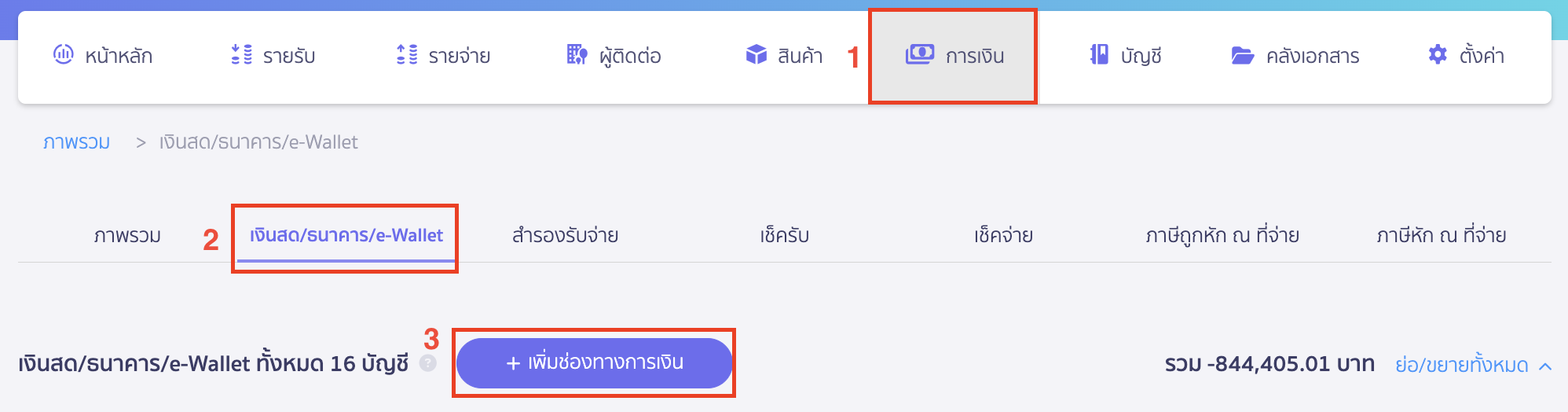
1. ไปที่เมนูการเงินเพื่อ สร้างช่องทางการเงิน
ไปที่เมนูการเงิน > เงินสด/ธนาคาร/e-Wallet > คลิกปุ่ม “เพิ่มช่องทางการเงิน”
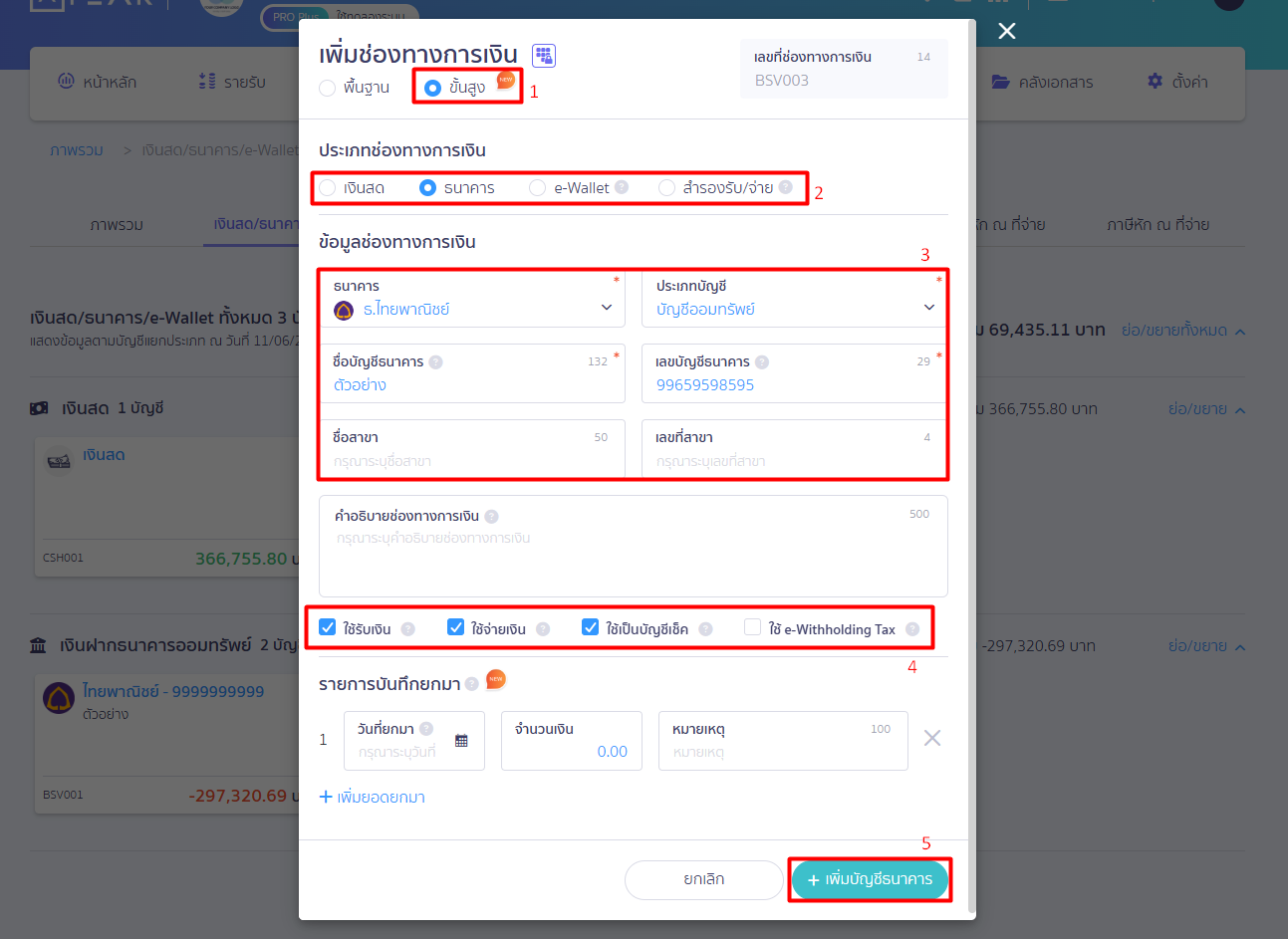
2. เลือกเพิ่มช่องทางการเงินแบบ “ขั้นสูง”
คำอธิบายสำหรับการกรอกข้อมูลแบบขั้นสูง
- แบบขั้นสูง สำหรับการสร้างช่องทางการเงินครั้งแรก แนะนำให้เลือกการกรอกข้อมูลเป็นแบบ “ขั้นสูง” เพื่อจะได้กำหนดได้ว่ามีข้อมูลเชิงลึกที่ต้องการระบุ หรือเปิดส่วนบันทึกยอดยกมาเพิ่มเติม
- เลขที่ช่องทางการเงิน ระบบจะรันลำดับเลขที่ให้อัตโนมัติ ไม่สามารถแก้ไขได้
- ประเภทช่องทางการเงิน ต้องระบุตามประเภทบัญชีที่ต้องการสร้าง (ไม่สามารถกลับมาแก้ไขย้อนหลังได้ เนื่องจากมีผลต่อการบันทึกบัญชี)
- ช่องที่ไม่มีเครื่องหมายดอกจัน (*) สามารถเว้นว่างได้
- ใช้รับเงิน หมายถึง จะมีช่องทางการเงินนี้อยู่ในตัวเลือก เมื่อทำรายการรับชำระเงิน
- ใช้จ่ายงิน หมายถึง จะมีช่องทางการเงินนี้อยู่ในตัวเลือก เมื่อทำรายการจ่ายชำระเงิน
- ใช้เป็นบัญชีเช็ค หมายถึง บัญชีธนาคารที่ระบุว่าเป็นบัญชีเช็คจะสามารถสร้างเช็คจ่ายจากบัญชีธนาคารนั้นได้
- ใช้ e-Withholding Tax หมายถึง บัญชีธนาคารที่ระบุว่าใช้ e-Withholding Tax จะสามารถเลือกเป็นช่องทางที่ใช้จ่ายชำระเงินได้ และระบบจะแนะนำอัตราหัก ณ ที่จ่ายให้
เมื่อระบุข้อมูลรายละเอียดช่องทางการเงินเรียบร้อยแล้ว คลิกปุ่ม “เพิ่มบัญชีธนาคาร”
3. กรอกข้อมูล รายการบันทึกยอดยกมา
กรณีที่ผู้ใช้งานต้องการ “ระบุรายการยอดยกมา” ด้วย ปัจจุบันนี้สามารถสร้างรายการในหน้า เพิ่มช่องทางการเงิน ได้แล้ว
โดยเมื่อเพิ่มบัญชีธนาคารเรียบร้อยแล้ว > ให้เลื่อนลงมาที่หัวข้อ “รายการบันทึกยอดยกมา” ด้านล่างสุด เพื่อทำการใส่ยอดเงินตั้งต้นจากระบบบัญชีเดิม
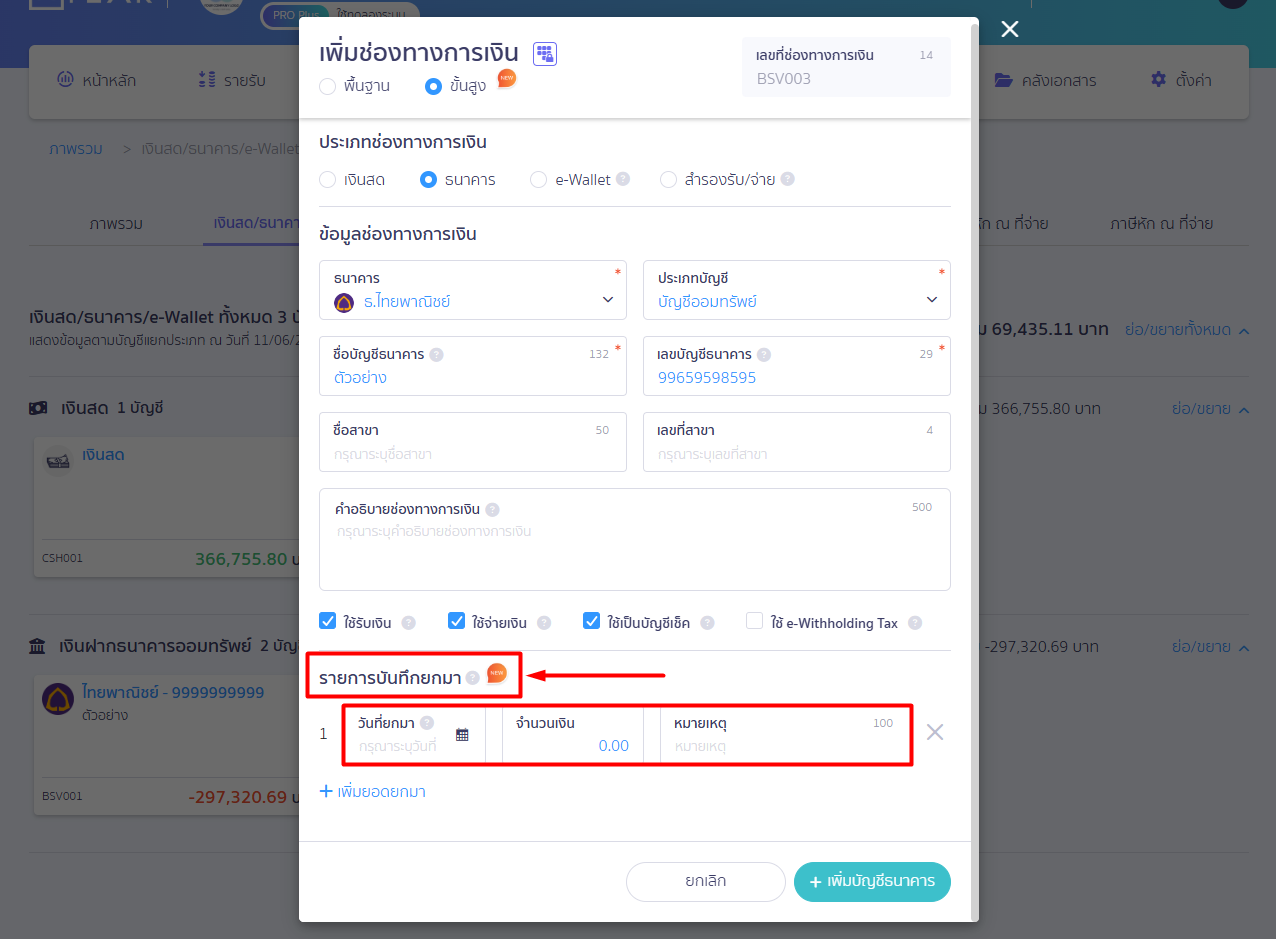
หมายเหตุ: ทุกครั้งที่สร้างรายการบันทึกยอดยกมาในหน้าช่องทางการเงิน ระบบจะทำการบันทึกลงในบัญชีสมุดรายวันให้อัตโนมัติ
รายละเอียดการกรอกข้อมูล รายการบันทึกยอดยกมา
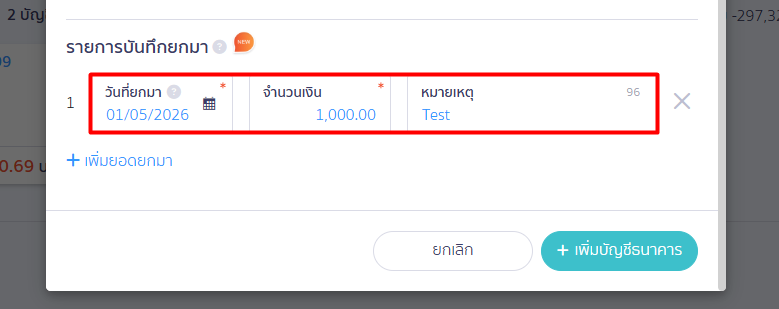
- วันที่ยกมา: ระบุวันที่ตัดยอดจากระบบเดิม (วันที่นี้ จะเป็นวันที่บันทึกบัญชีลงในสมุดรายวันด้วย)
- จำนวนเงิน: กรอกยอดเงินคงเหลือคงค้าง ณ วันเริ่มต้นใช้งาน
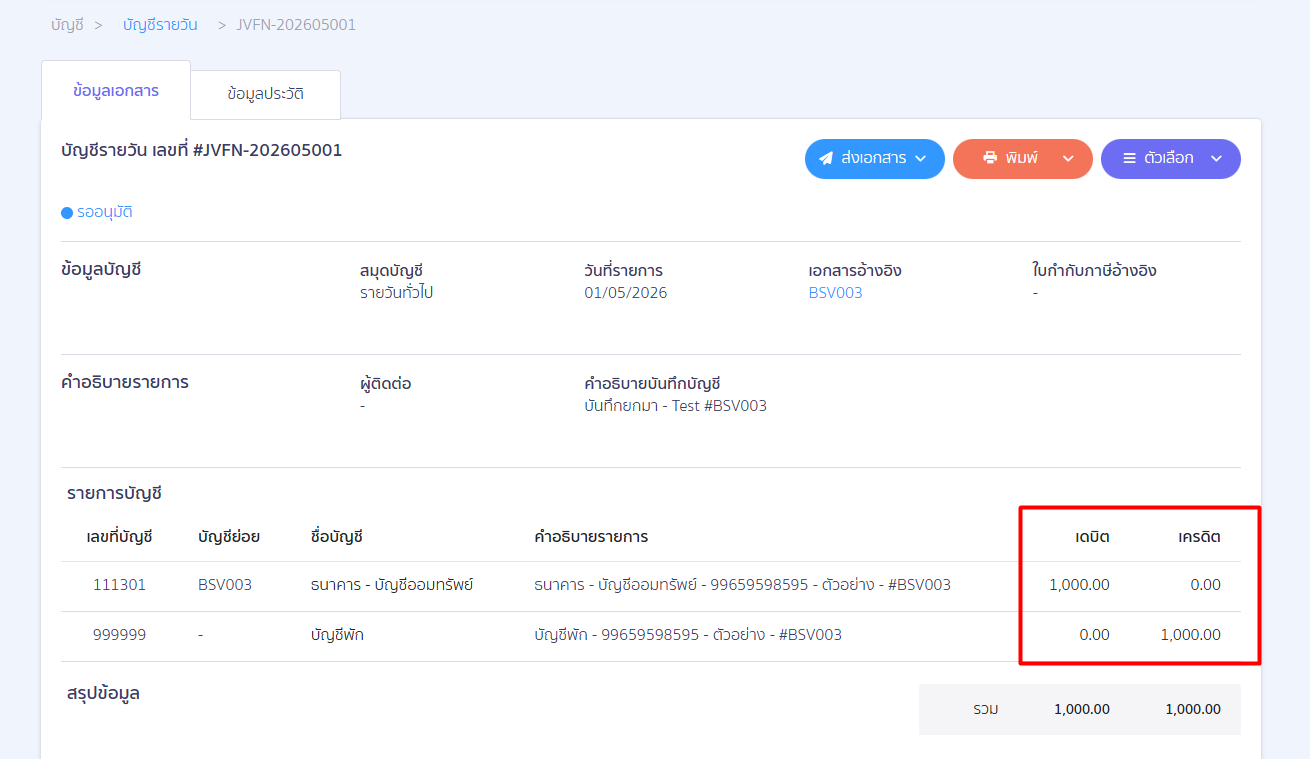
- กรอก ยอดบวก (+) = เงินคงเหลือที่มีอยู่จริงในบัญชี
เช่น ยอด +1,000 > ฝั่งเดบิตรายวัน จะแสดงข้อมูลเป็น 1,000 บาท
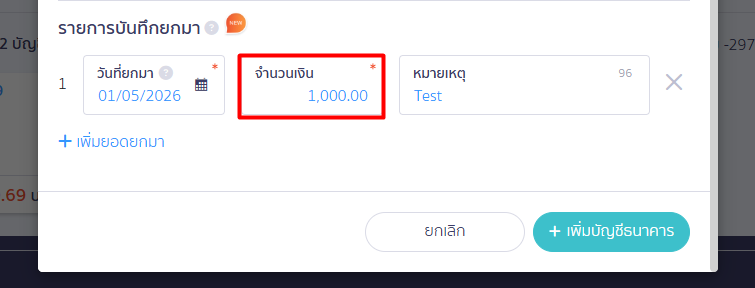
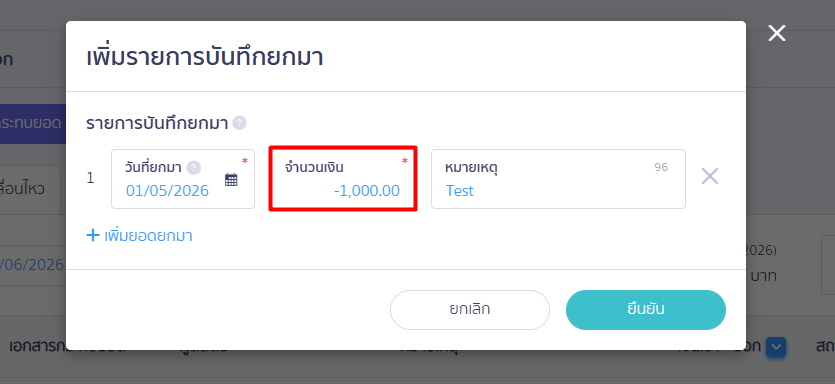
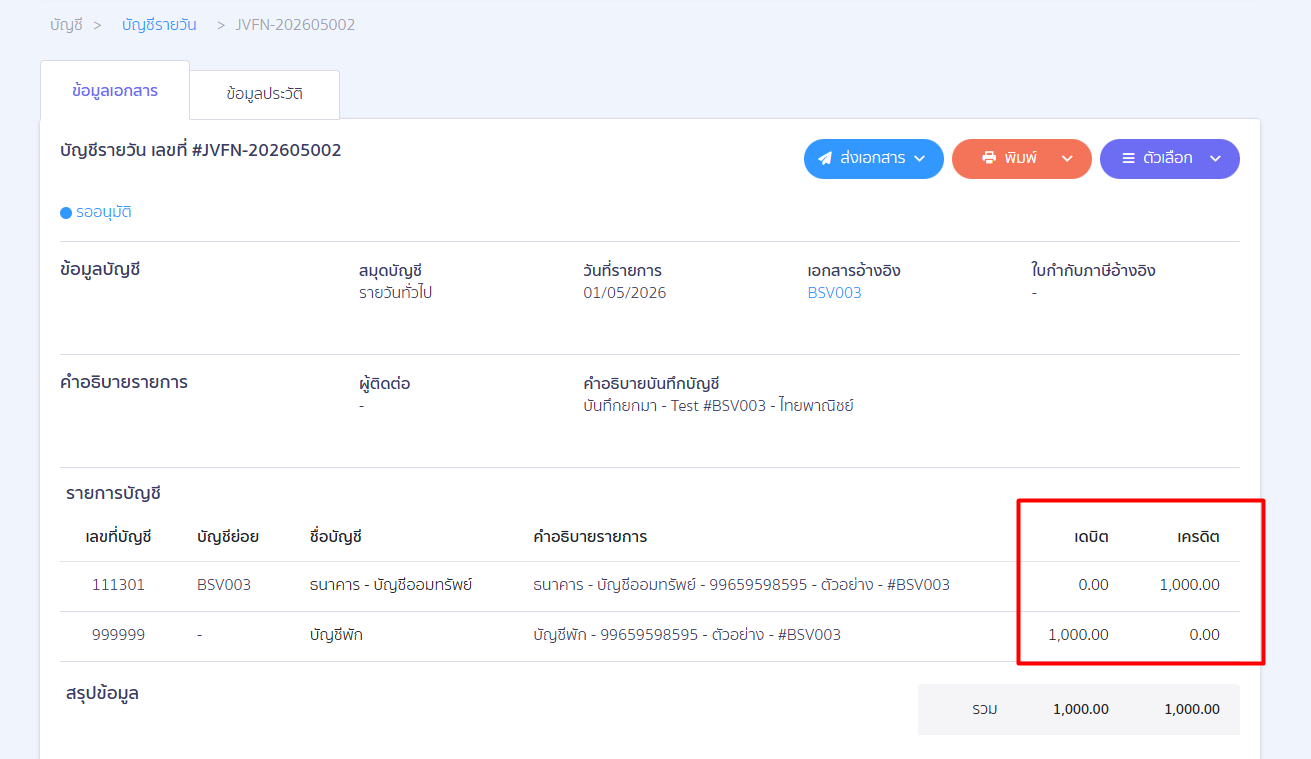
- กรอก ยอดติดลบ (-) = ยอดเงินติดลบ เช่น บัญชีกระแสรายวัน ที่มีวงเงินเบิกเกินบัญชี (OD)
เช่น ยอด -1,000 > ฝั่งเครดิตธนาคาร จะแสดงข้อมูลเป็น 1,000 บาท
3. หมายเหตุ: ใส่ข้อความอธิบายยอดยกมา (ข้อความนี้จะแสดงในหน้าสมุดบัญชี และหน้ากระทบยอด)
ข้อควรรู้
- รายการยอดยกมา 1 รายการ > จะเท่ากับสมุดบัญชี 1 เล่ม
- หากมีข้อมูลมากกว่า 1 รายการ > สามารถคลิกปุ่ม [ + เพิ่มยอดยกมา ] เพื่อเพิ่มแถวข้อมูลได้
![หากมีข้อมูลมากกว่า 1 รายการ > สามารถคลิกปุ่ม [ + เพิ่มยอดยกมา ] เพื่อเพิ่มแถวข้อมูลได้](https://adminnewmain.peakaccount.com/wp-content/uploads/2025/03/creating-financial-channels-beginning-balance-part-4-10.png "creating-financial-channels-beginning-balance-part-4-10")
4. บันทึกรายการยอดยกมา: เมื่อระบุข้อมูลรายละเอียดช่องทางการเงิน และยอดยกมาเรียบร้อยแล้ว > คลิกปุ่ม [ + เพิ่มบัญชีธนาคาร ] เพื่อเสร็จสิ้นขั้นตอน
5. การแก้ไข ลบ หรือเติมยอดยกมาภายหลัง: กดเข้าไปที่บัญชีการเงินนั้นๆ > กดปุ่ม [ตัวเลือก] เพื่อเลือกรายการที่ต้องการ (เช่น เพิ่มยอดยกมา, แก้ไข, ลบ เป็นต้น)
![5. การแก้ไข ลบ หรือเติมยอดยกมาภายหลัง: กดเข้าไปที่บัญชีการเงินนั้นๆ > กดปุ่ม [ตัวเลือก] เพื่อเลือกรายการที่ต้องการ (เช่น เพิ่มยอดยกมา, แก้ไข, ลบ เป็นต้น)](https://adminnewmain.peakaccount.com/wp-content/uploads/2025/03/creating-financial-channels-beginning-balance-part-4-11.png "creating-financial-channels-beginning-balance-part-4-11")
หมายเหตุ: การ “ลบ” รายการยอดยกมา สามารถทำได้ 2 ช่องทาง
- ลบจากหน้าการเงินไปที่หน้ารายการบันทึก > กดจุด 3 จุดท้ายรายการนั้น > เลือก [ ลบ ] ยอดเงินและใบรายวัน จะถูกลบทันที
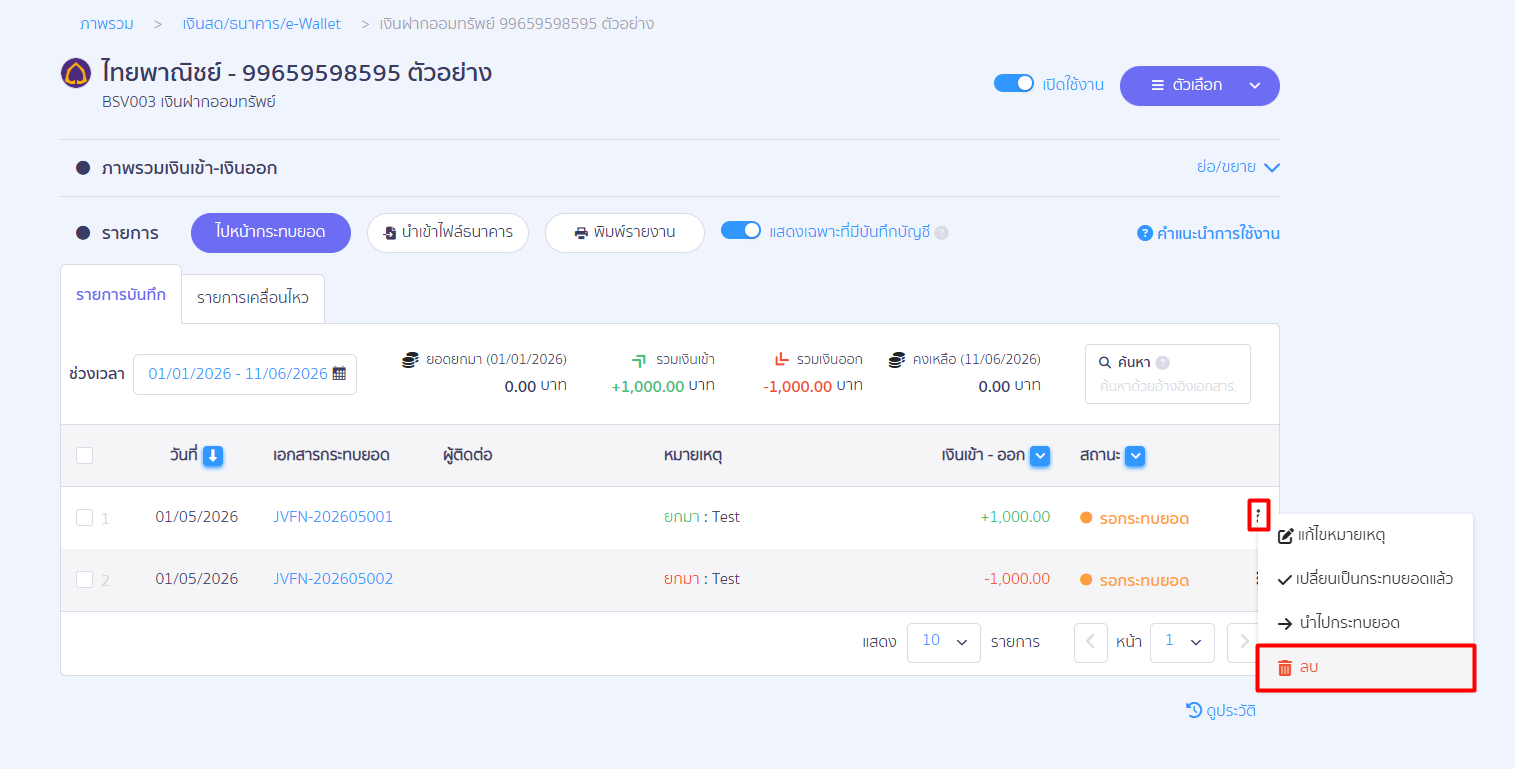
- ลบจากหน้าสมุดรายวัน
เข้าไปที่เลขเอกสาร JVFN นั้นๆ > กดปุ่ม ตัวเลือก > เลือก ยกเลิกเอกสาร > ต้องติ๊กเลือกช่อง “ยกเลิกยอดยกมาด้วย (แนะนำให้เลือก)” เพื่อให้ระบบไปดึงยอดออกจากหน้าการเงินด้วย ยอดเงินจะได้ตรงกันทั้งสองฝั่ง
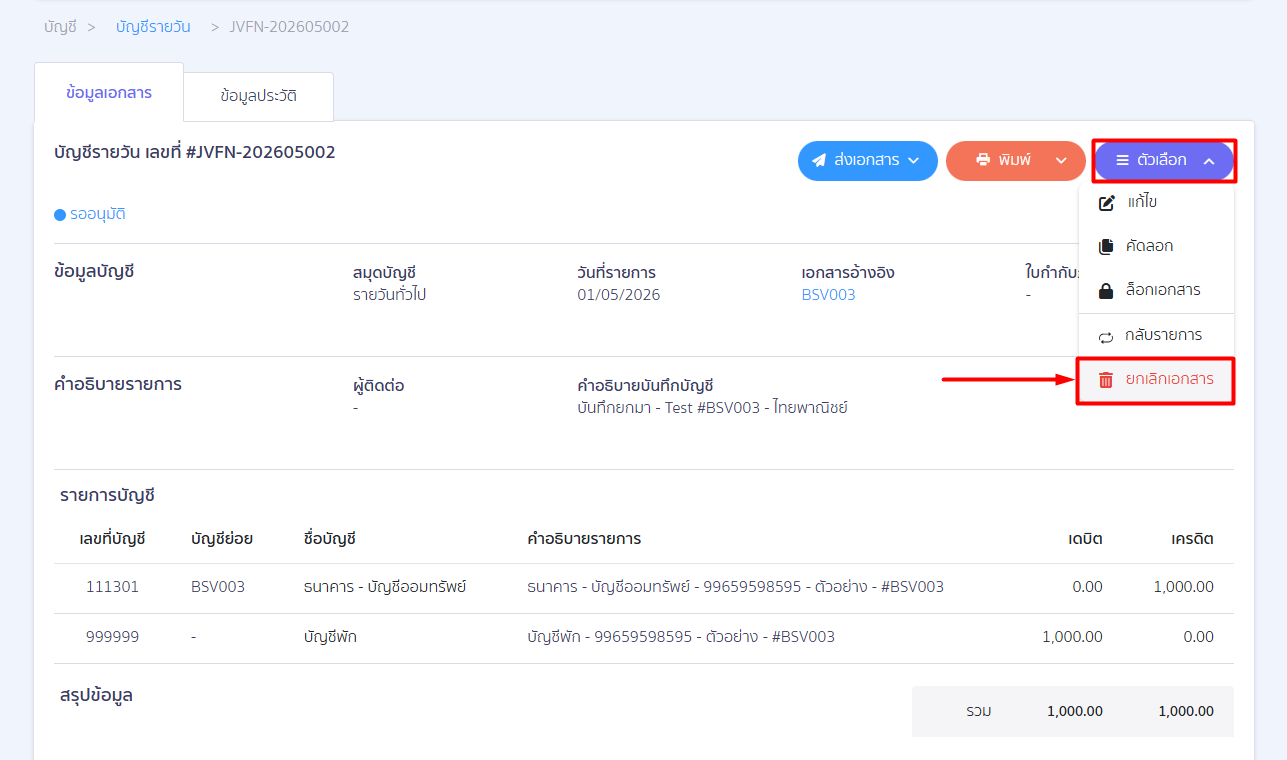
หมายเหตุ: เมื่อทำการลบรายการยอดยกมา > ข้อมูลจะถูกลบไปจากหน้าสมุดรายวัน การเงิน และสมุดบัญชีให้ด้วย
ข้อแนะนำ
นอกจากนี้ ผู้ใช้งานสามารถดูขั้นตอนการสร้างช่องทางการเงิน ได้ที่วิดีโอนี้ 👇 ในวินาทีที่ 21:34
– จบขั้นตอนการสร้างช่องทางการเงิน –
คำถามที่พบบ่อย
ไม่สามารถเพิ่มช่องทางการเงินได้ ระบบขึ้นแจ้งเตือนว่า "จำนวนช่องทางการเงินครบแล้ว"
เพิ่มช่องทางการเงินไม่ได้ ระบบขึ้นแจ้งเตือนว่า "จำนวนช่องทางการเงินครบแล้ว"
เมื่อสร้างช่องทางการเงินแล้ว สามารถเพิ่มยอดยกมาได้อย่างไร