
สร้างแบบ ภ.พ.30 ประเภทยื่นปกติ ใน PEAK TAX
สร้างแบบ ภ.พ.30 ประเภทยื่นปกติ ด้วยระบบ PEAK Tax เพื่ออำนวยความสะดวกให้กับผู้ประกอบการในการจัดทำรายงานภาษีมูลค่าเพิ่ม (ภ.พ.30) ระบบ PEAK Tax ได้ออกแบบฟีเจอร์ที่ช่วยรวบรวมและสรุปตัวเลขทางบัญชีอย่างครบถ้วน ช่วยให้สามารถนำข้อมูลไปกรอกแบบยื่นภาษีผ่านเว็บไซต์กรมสรรพากรได้อย่างถูกต้องและรวดเร็ว ลดขั้นตอนการคำนวณด้วยตนเอง และเพิ่มความมั่นใจในการจัดทำภาษีประจำเดือน
แนะนำสัมมนา หากคุณอยากยื่นภาษีรายเดือนผ่าน e-filing ด้วยตนเองได้
หลักสูตร “Workshop การจัดการภาษีรายเดือนสำหรับเจ้าของธุรกิจ”
แม้ไม่เคยใช้ PEAK Tax หรือไม่เคยยื่นภาษีด้วยตนเองมาก่อนก็สามารถทำได้ใน 1 วัน
ใครที่กำลังปวดหัวกับการจัดการภาษีรายเดือน ห้ามพลาด!! ลงทะเบียนรุ่นถัดไปคลิก
ขั้นตอนการสร้างแบบ ภ.พ.30 ประเภทยื่นปกติ มี 5 ขั้นตอน ดังนี้
- ดึงข้อมูลรายการภาษีขายและภาษีซื้อ
- สร้างแบบ ภ.พ.30
- บันทึกปิดบัญชีภาษีซื้อ ภาษีขาย
- ยื่นแบบฟอร์มและชำระเงิน
- ดูการบันทึกบัญชี
ขั้นตอนที่ 1: ดึงข้อมูลรายการภาษีขายและภาษีซื้อ สำหรับ สร้างแบบ ภ.พ.30 ประเภทยื่นปกติ
สามารถดู คู่มือการดึงข้อมูลแบบ ภ.พ.30 เพื่อทำการดึงข้อมูลรายการภาษีขายและภาษีซื้อได้
หมายเหตุ หากกิจการใดมีการตั้งค่าการดึงข้อมูลอัตโนมัติ (Auto Fecth) มาแล้ว ให้ข้ามไปทำรายการขั้นตอนที่ 2 ได้เลย
ขั้นตอนที่ 2: สร้างแบบ ภ.พ.30 ประเภทยื่นปกติ (พร้อมตรวจสอบข้อมูลด้วยระบบ Smart Validation)
1. คำแนะนำเพิ่มเติม (ก่อนเริ่มสร้างแบบ)
ในการสร้างแบบ ภพ.30 (ประเภทยื่นปกติ) ผู้ใช้งานสามารถ เปิด-ปิด หรือปรับเปลี่ยนการตั้งค่าระยะเวลาการตรวจสอบข้อมูลย้อนหลังของผู้ติดต่อที่ขาดเอกสาร (ค่าเริ่มต้นตั้งไว้ที่ 6 เดือน) ด้วยระบบ Smart Validation ที่เปิดใช้งานเป็นค่าเริ่มต้น เพื่อช่วยตรวจสอบและแจ้งเตือนความผิดปกติก่อนการยื่นภาษี ดังนี้
- ผู้ติดต่อใหม่: ระบบจะแจ้งเตือนเมื่อมีผู้ติดต่อรายใหม่ที่เพิ่งยื่นภาษีในงวดนั้นเป็นครั้งแรก เพื่อให้ตรวจสอบความถูกต้องของข้อมูล
- ผู้ติดต่อที่ขาดเอกสาร: ระบบจะช่วยตรวจสอบผู้ติดต่อที่มีประวัติยื่นภาษีต่อเนื่อง แต่ในงวดปัจจุบันไม่มีการยื่นเอกสาร โดยสามารถตั้งค่าความถี่ในการตรวจสอบย้อนหลังได้สูงสุด 6 เดือน (ทั้งนี้ ผู้ใช้งานสามารถปรับเปลี่ยนหรือเปิด-ปิดการตั้งค่าได้ที่เมนู ตั้งค่า > การติดตามความเคลื่อนไหวผู้ติดต่อ)
2. ขั้นตอนการตั้งค่า แจ้งเตือนรายการภาษีผิดปกติ
ไปที่เมนู ตั้งค่า > ตั้งค่าแจ้งเตือนรายการภาษีผิดปกติ > เลือกช่อง ภาษีมูลค่าเพิ่ม > กดเลือก “แก้ไข”
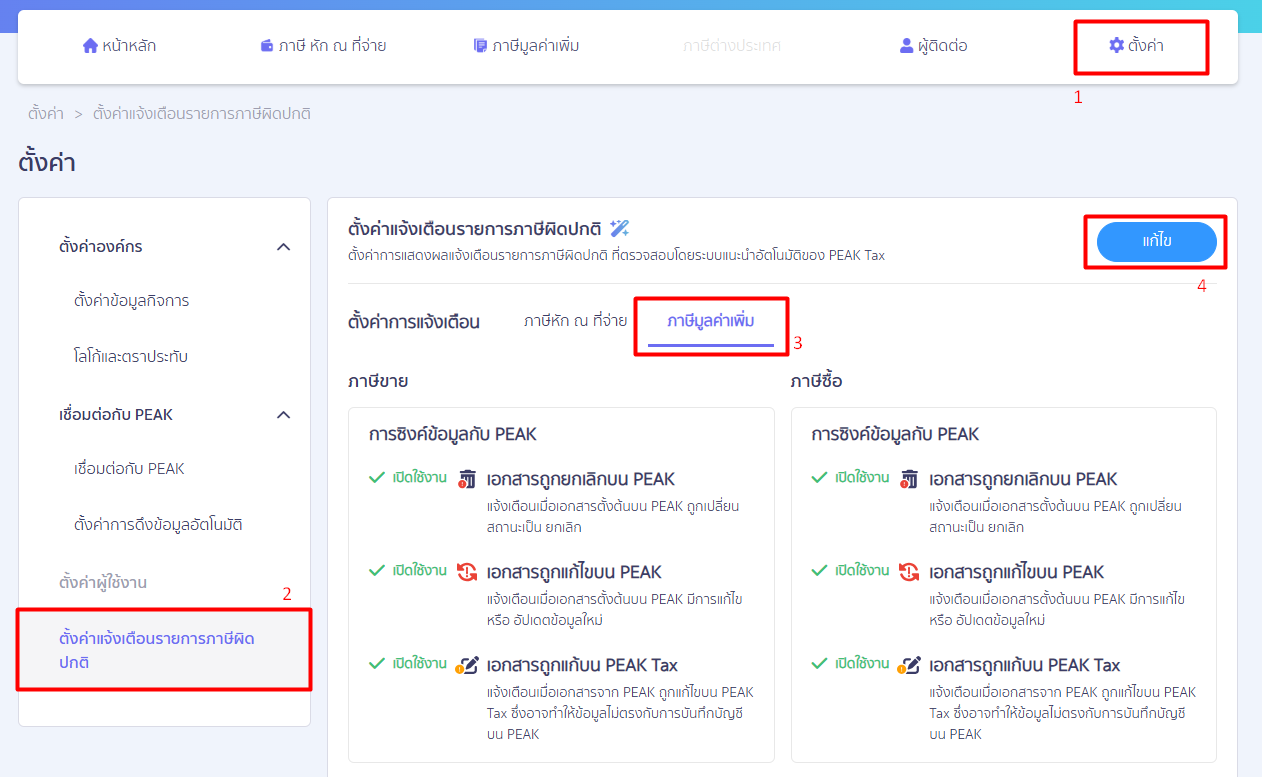
เมื่อกดแก้ไขเรียบร้อยแล้ว > ให้เลื่อนลงมาด้านล่างสุดที่หัวข้อ การติดตามความเคลื่อนไหวผู้ติดต่อ > กดติ้ก (สีฟ้า) ตรง [ผู้ติดต่อใหม่] และ [ไม่พบเอกสารจากผู้ติดต่อที่ยื่นภาษีติดต่อกันล่าสุด] พร้อมเลือก ความถี่ในการตรวจสอบย้อนหลัง ที่ต้องการ (สามารถได้สูงสุด 6 เดือน)
![เมื่อกดแก้ไขเรียบร้อยแล้ว > ให้เลื่อนลงมาด้านล่างสุดที่หัวข้อ การติดตามความเคลื่อนไหวผู้ติดต่อ > กดติ้ก (สีฟ้า) ตรง [ผู้ติดต่อใหม่] และ [ไม่พบเอกสารจากผู้ติดต่อที่ยื่นภาษีติดต่อกันล่าสุด] พร้อมเลือก ความถี่ในการตรวจสอบย้อนหลัง ที่ต้องการ (สามารถได้สูงสุด 6 เดือน)](https://adminnewmain.peakaccount.com/wp-content/uploads/2025/03/creating-pp30-normal-filing-on-time-peak-tax-02.png "creating-pp30-normal-filing-on-time-peak-tax-02")
2.1. สร้างแบบ ภ.พ.30 ประเภทยื่นปกติ
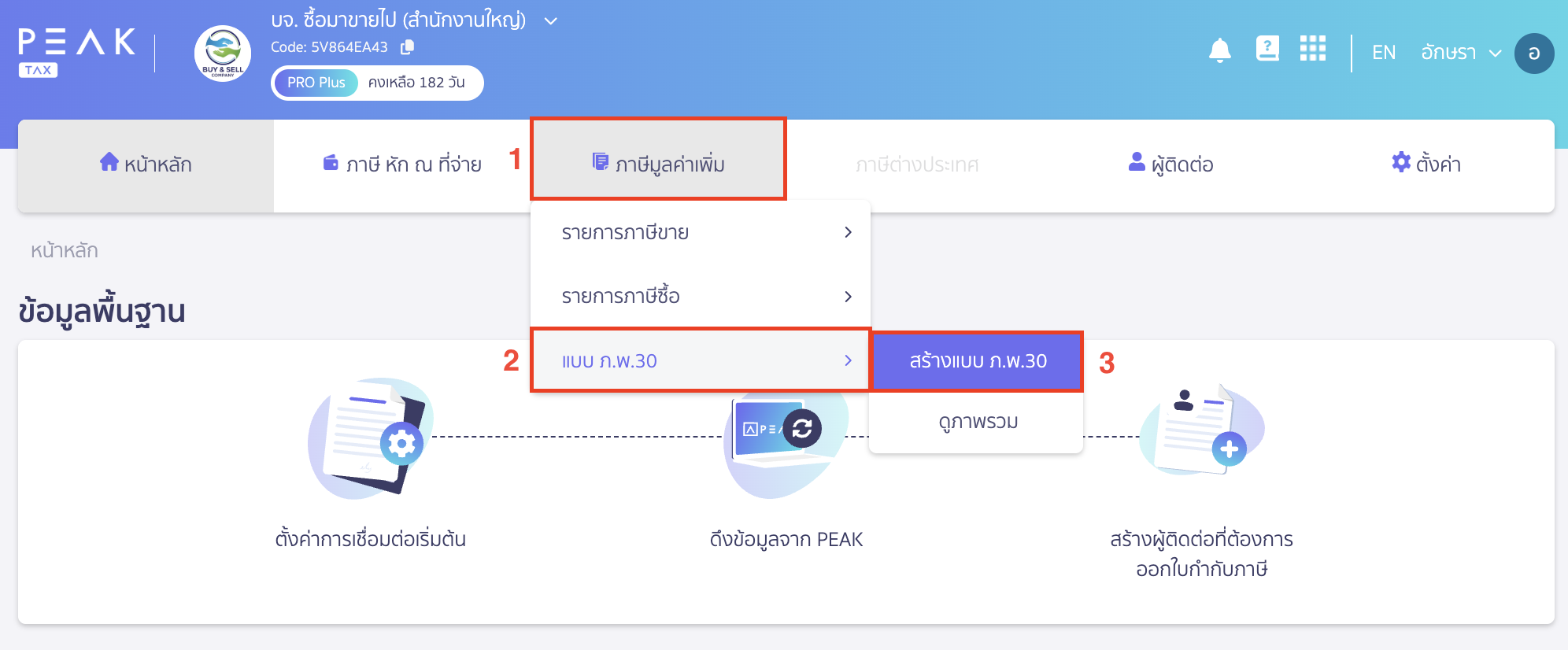
ไปที่เมนูภาษีมูลค่าเพิ่ม > แบบ ภ.พ.30 > สร้างแบบ ภ.พ.30
หมายเหตุ: หน้าสร้างแบบภ.พ.30 จะเป็นการแสดงผลงวดล่าสุดที่ต้องนำส่งแบบ
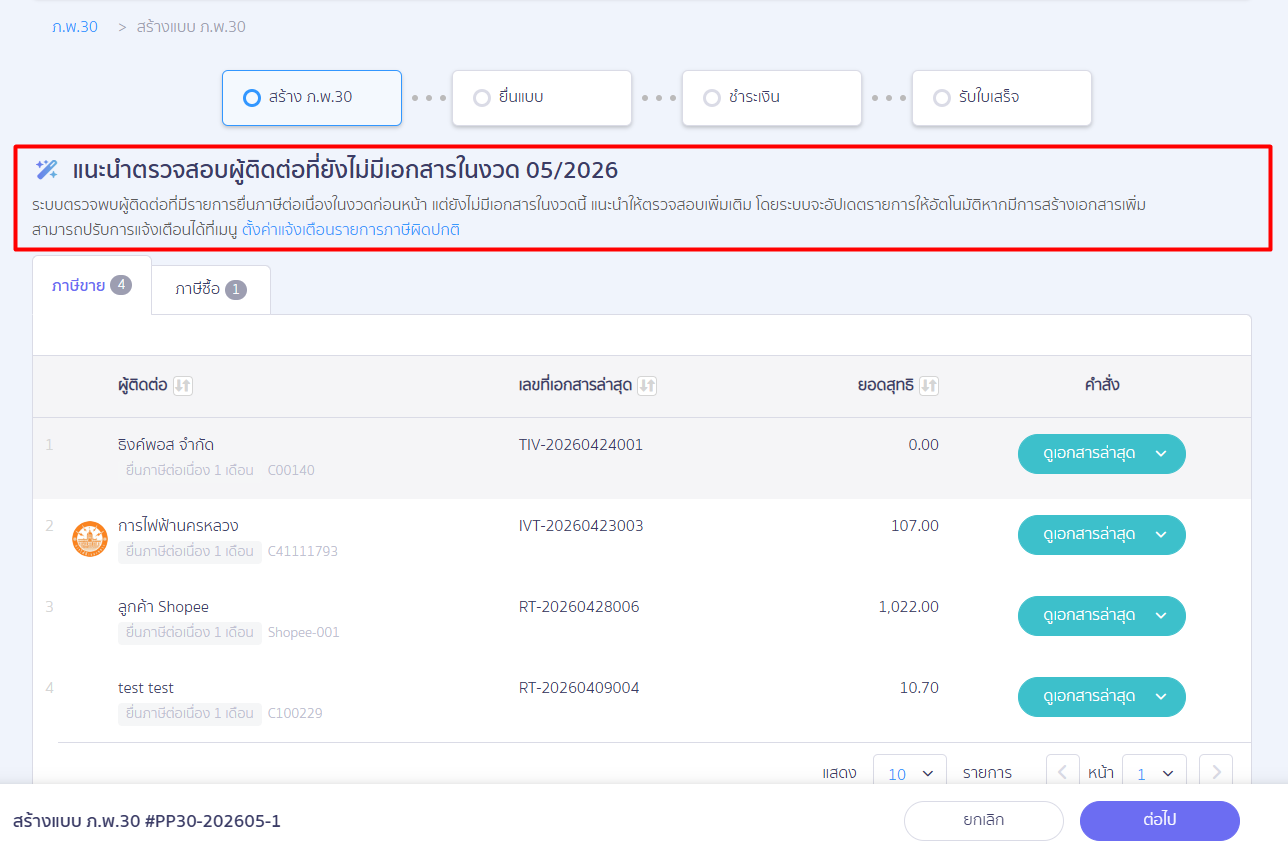
เมื่อระบบเข้ามาที่ หน้าสร้างแบบ ภ.พ. 30 > จะแสดงช่อง ภาษีขาย/ภาษีซื้อ > โดยระบบจะคัดกรองข้อมูลและแสดงหน้าต่างแจ้งเตือนผู้ติดต่อที่น่าจะมีการตกหล่นเอกสาร ดังต่อไปนี้
- การวิเคราะห์ข้อมูล
สมมติตั้งค่าไว้ 6 เดือน ระบบจะดูว่ามีรายชื่อใดที่เคยยื่นภาษีต่อเนื่องมาตลอด 6 เดือนก่อนหน้า แต่เดือนที่ 7 นี้ไม่มีเอกสาร (เช่น ค่าไฟ, ค่าน้ำ หรือค่าใช้จ่ายประจำ) > ระบบจะดึงขึ้นมาแจ้งเตือน - การแสดงผลในตาราง
แสดงชื่อผู้ติดต่อ, จำนวนเดือนที่ยื่นต่อเนื่อง (สูงสุด 6 เดือนย้อนหลัง), เลขที่เอกสารล่าสุด และยอดสุทธิ - คำสั่งจัดการ
ในตารางผู้ใช้สามารถเลือกทำได้ 2 อย่าง- ดูเอกสารล่าสุด: ระบบจะพาไปยังหน้าข้อมูลเอกสารนั้นๆ บน PEAK TAX เพื่อให้ตรวจสอบ
- ตรวจสอบแล้ว: หากผู้ใช้ยืนยันว่าเดือนนี้ไม่มีเอกสารของรายนี้จริงๆ เมื่อกดปุ่มนี้ รายการจะหายไปจากตารางเตือน และจะไม่กลับมาเตือนอีกแม้จะกดยกเลิกแล้วสร้างแบบภาษีใหม่
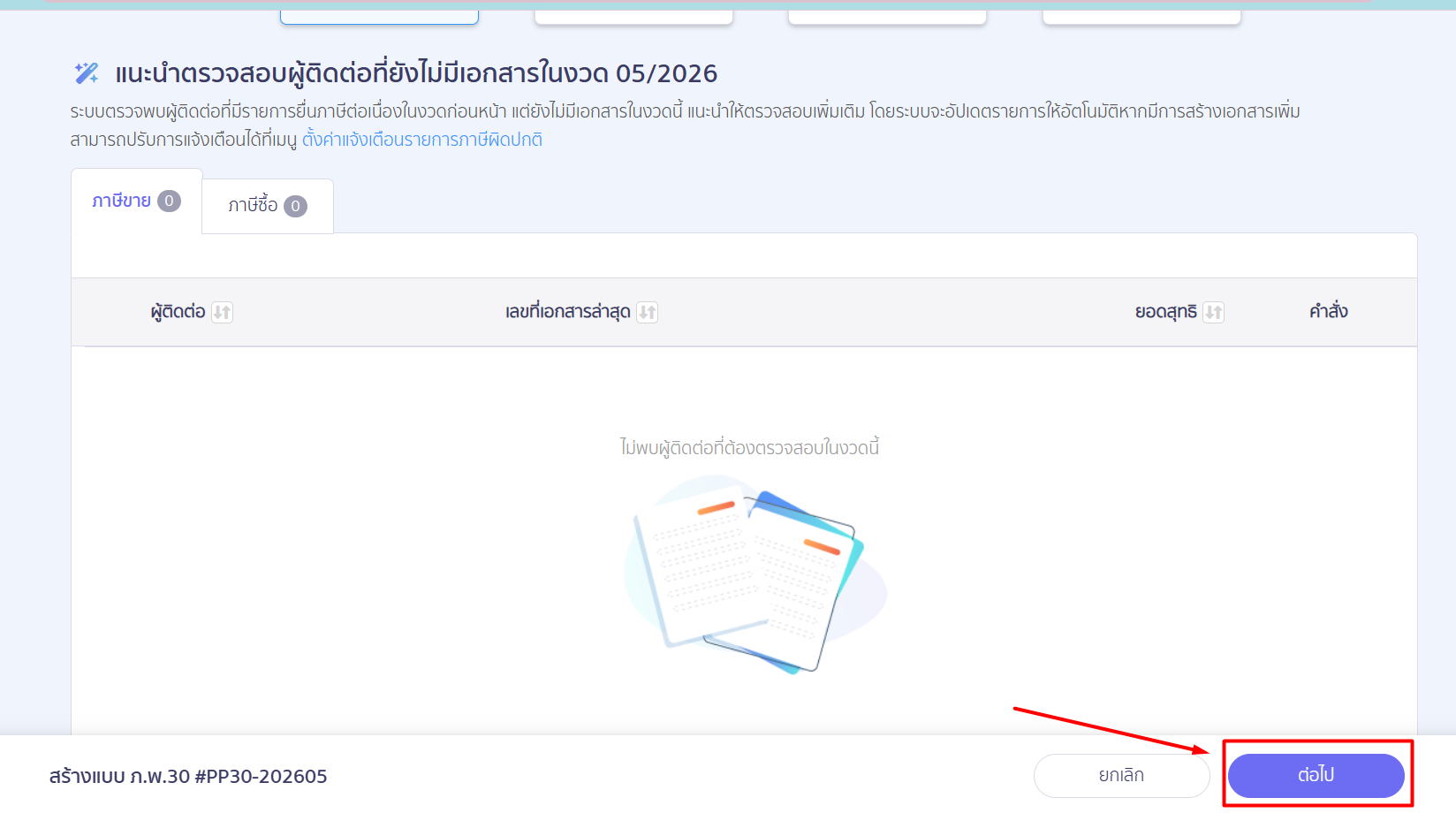
- กรณีไม่มีรายการผิดปกติ: ระบบจะแสดงหน้าต่างแจ้งว่า “ไม่มีข้อมูลผู้ติดต่อที่ต้องตรวจสอบในงวดนี้” เพื่อให้ผู้ใช้มั่นใจ
(ตัวอย่าง ตรวจพบรายการที่ผิดปกติ: มีผู้ติดต่อที่เอกสารไม่ครบ/ตกหล่นในงวดนี้)
(ตัวอย่าง ไม่มีรายการผิดปกติ: เนื่องจากไม่มีข้อมูลผู้ติดต่อที่ต้องตรวจสอบในงวดนี้)
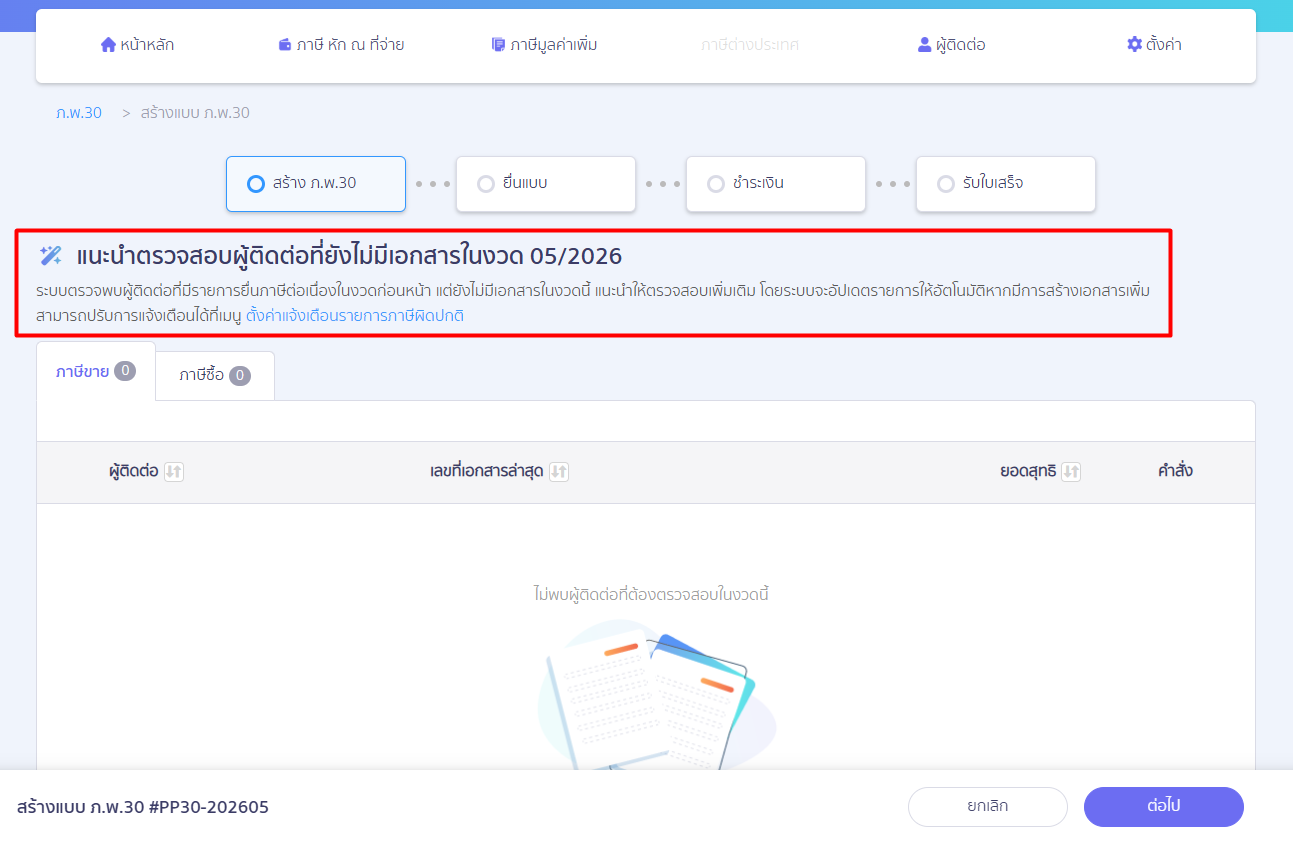
โดยเมื่อตรวจสอบรายการและยืนยันความถูกต้องเรียบร้อยแล้ว > ให้คลิกปุ่ม “ต่อไป” เพื่อยื่นแบบ
2.2. รายการภาษีขาย
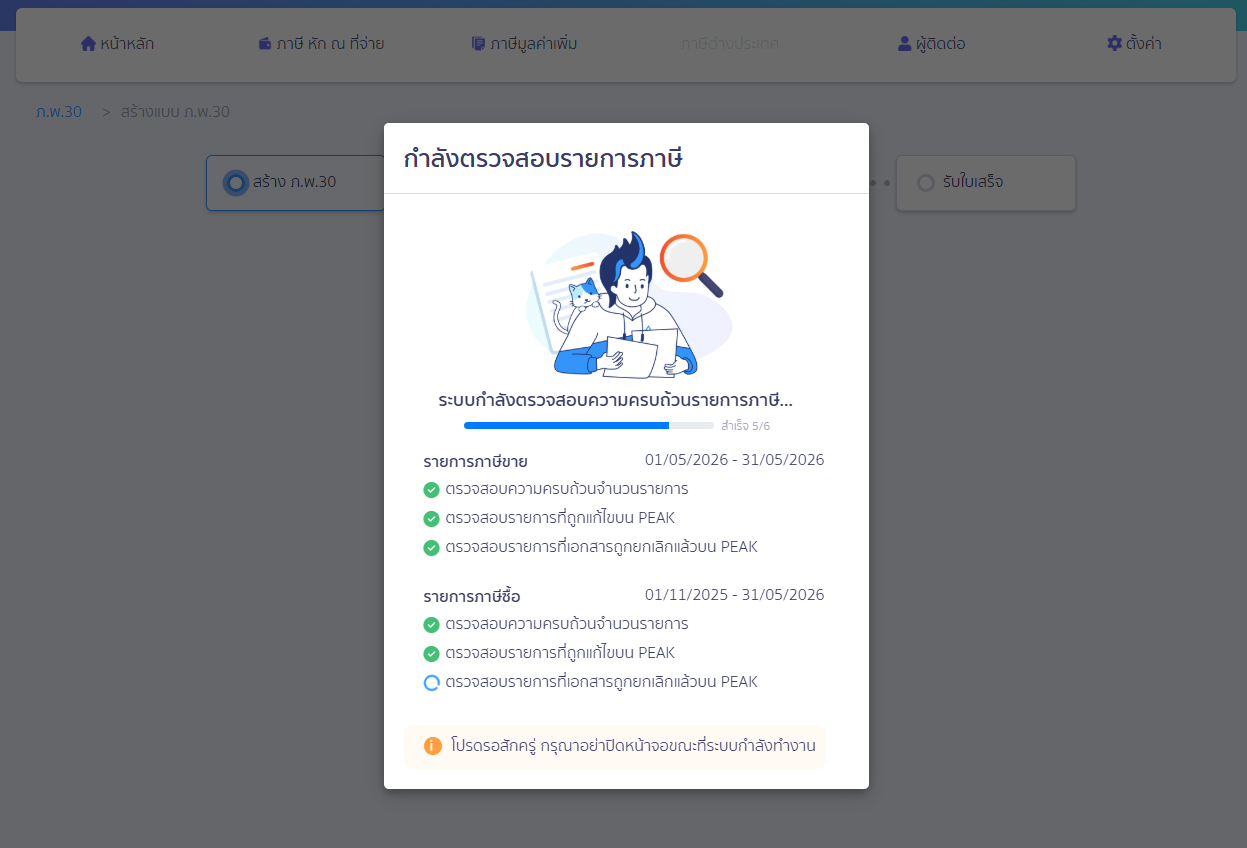
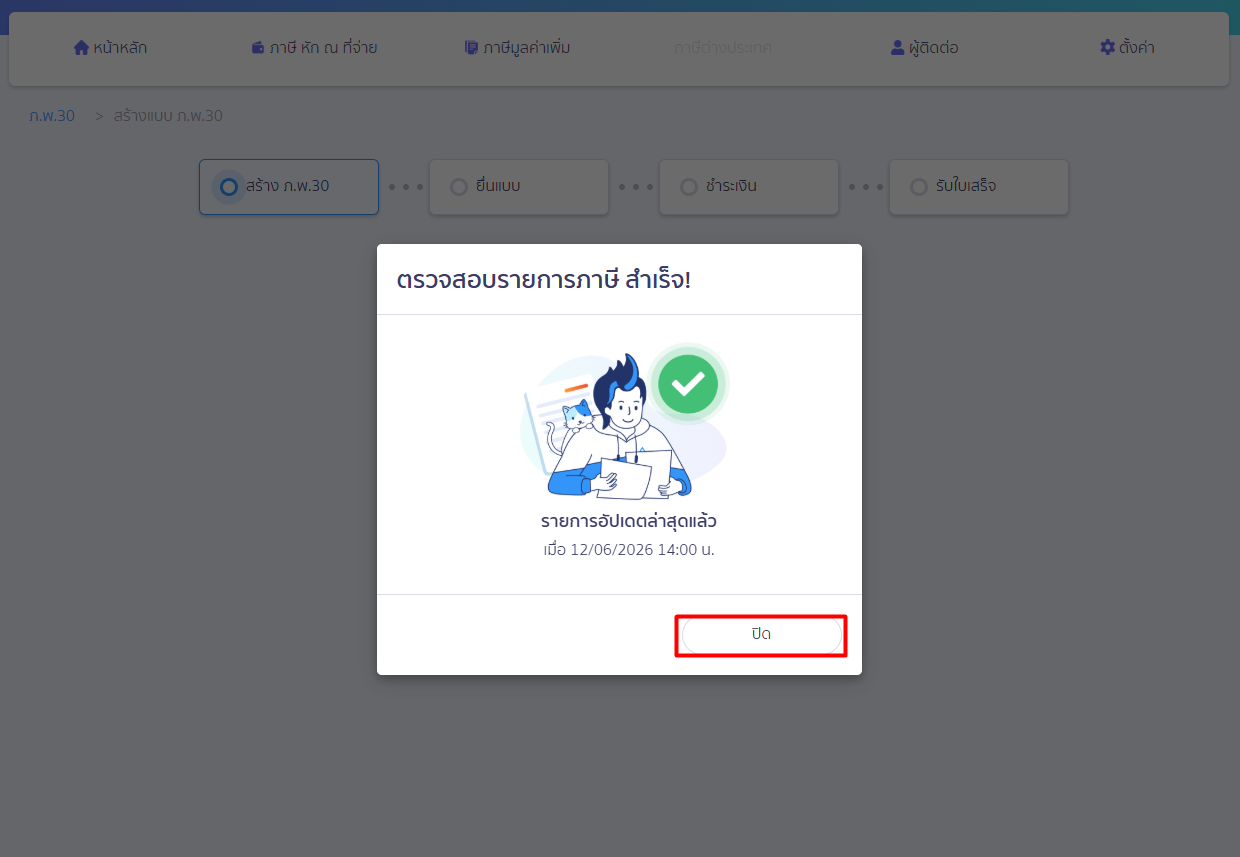
สำหรับผู้ใช้งานที่ไม่ได้เปิดใช้งานการดึงข้อมูลอัตโนมัติ ระบบจะทำการดึงเอกสารที่ยังไม่ถูกดึงมาจาก PEAK ให้ > จากนั้นคลิกปุ่ม “ปิด”
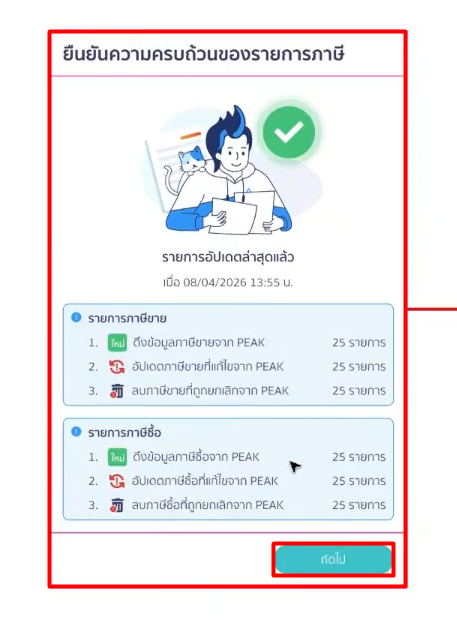
หากมีรายการภาษีอัพเดต ระบบจะแสดงข้อมูลว่ามีข้อมูลภาษีอัพเดตเข้ามาเพิ่มเติมกี่รายการ
เมื่อเข้ามาที่หน้าสร้างแบบ ภ.พ.30 โดยที่หน้าข้อมูลรายการภาษีขาย จะมี สัญลักษณ์ผู้ติดต่อใหม่ แสดงที่คอลัมน์ผู้ติดต่อ และตรงคอลัมน์แจ้งเตือน จะมี สัญลักษณ์แสดง เพื่อให้ผู้ใช้งานทำการตรวจสอบข้อมูลแบบภาษีนั้นอีกครั้ง
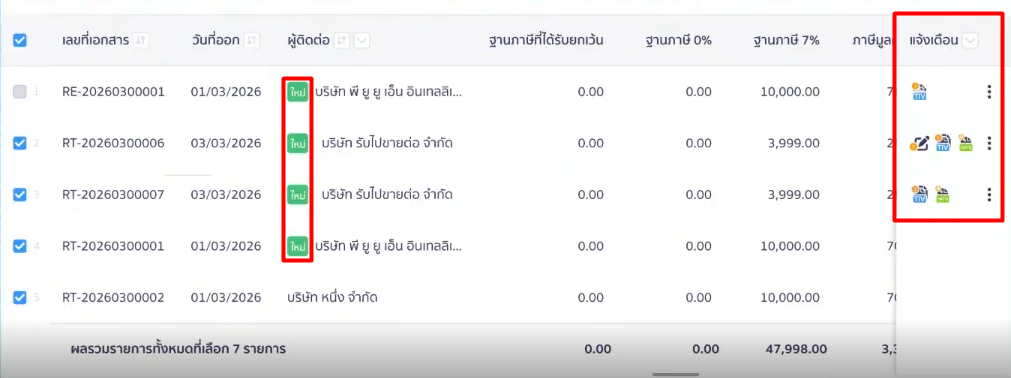
โดยคำอธิบายของสัญลักษณ์ต่างๆ สามารถเข้าดูข้อมูลได้ที่ เมนูตั้งค่า > ตั้งค่าแจ้งเตือนรายการภาษีผิดปกติ
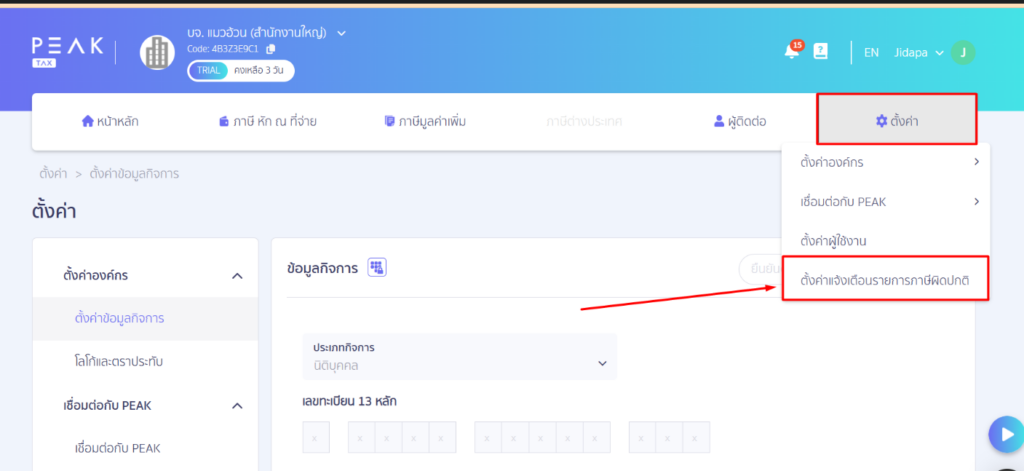
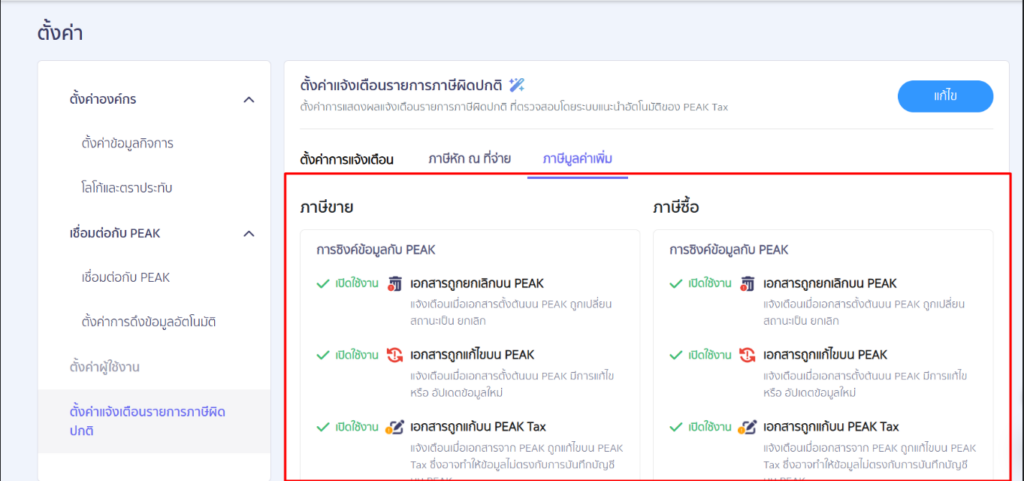
โดยที่หน้าการตั้งค่านี้ จะมีคำอธิบายถึงสัญลักษณ์ต่างๆ ที่แสดงที่หน้ารายงานภาษีสำหรับสร้างแบบ ภ.พ.30 ไว้อย่างชัดเจน
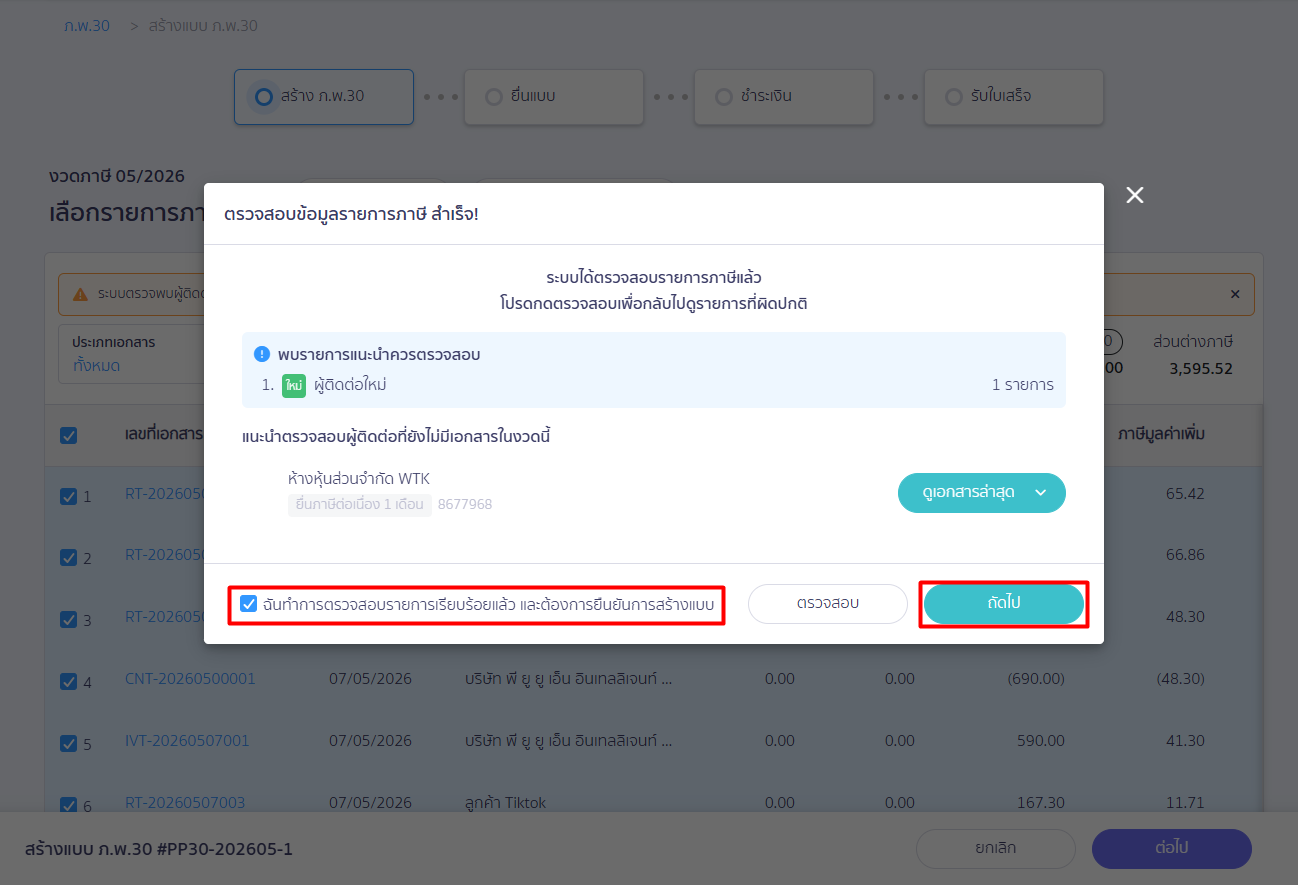
เมื่อตรวจสอบรายการทั้งหมดแล้ว ให้คลิกที่ “ตรวจสอบรายการเรียบร้อยแล้ว และต้องการดำเนินการต่อเพื่อสร้างแบบภาษี” > จากนั้นคลิกปุ่ม “ถัดไป”
2.3. รายการภาษีซื้อ
ระบบจะแสดงรายการภาษีซื้อที่ยังไม่ใช้ในช่วงเวลา 6 เดือน ผู้ใช้งานสามารถตรวจสอบรายการภาษีซื้อที่จะนำไปทำเป็นแบบภ.พ.30
โดยตรงคอลัมท์วันที่ จะมีสัญลักษณ์ “นาฬิกาทราย” เป็นข้อมูลแสดงว่ายอดภาษีซื้อนี้ใกล้ครบกำหนดเวลา 6 เดือนที่จะสามารถนำมายื่นแบบ ภ.พ.30 ได้ และตรงคอลัมน์แจ้งเตือน จะมี สัญลักษณ์แสดง เพื่อให้ผู้ใช้งานทำการตรวจสอบข้อมูลแบบภาษีนั้นอีกครั้ง
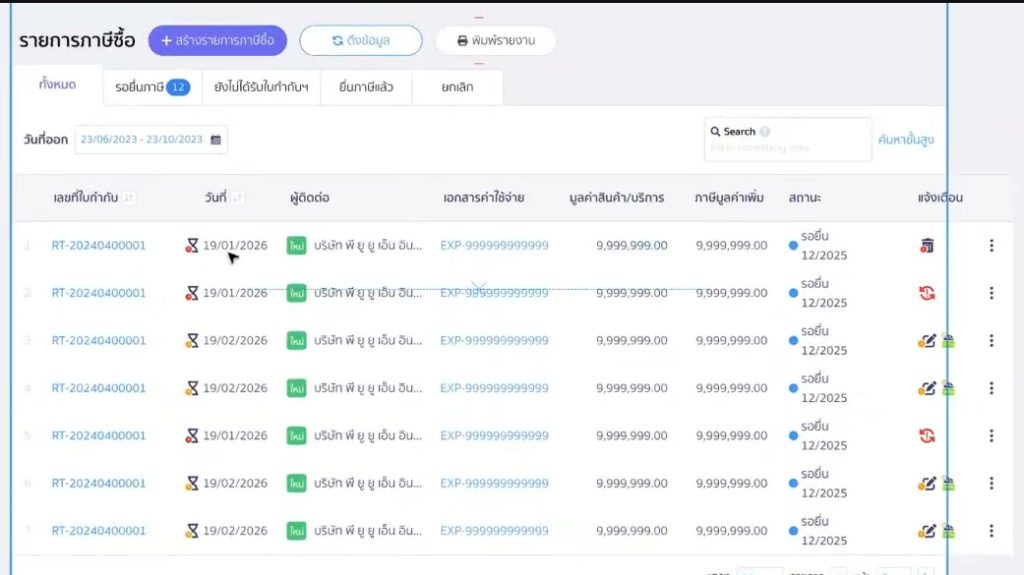
หากรายการภาษีซื้อใดยังไม่ได้ลงทะเบียนใบกำกับภาษี จะไม่สามารถนำไปทำเป็นแบบภ.พ.30 ได้ ทั้งนี้ผู้ใช้งานสามารถลงทะเบียนใบกำกับภาษีซื้อโดยระบุวันที่และเลขที่ใบกำกับภาษีที่หน้าสร้างแบบได้
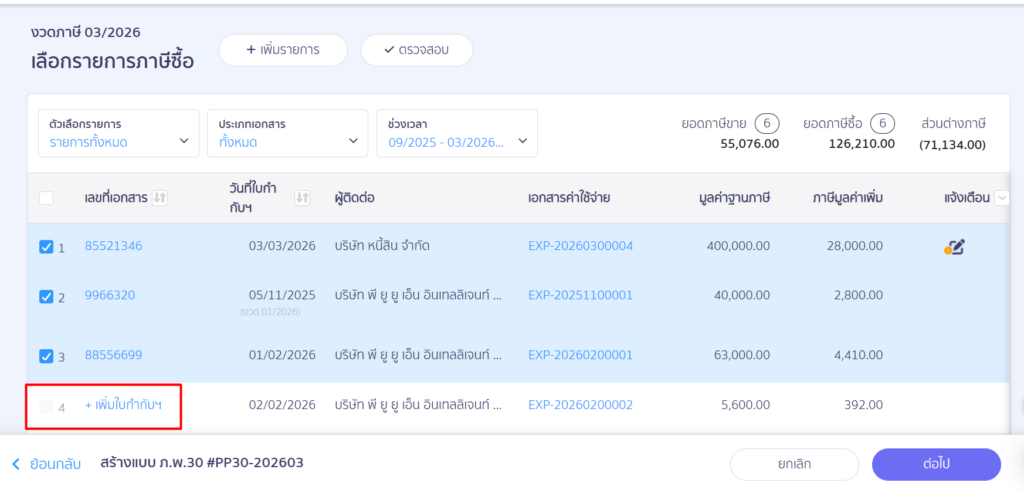
จากนั้นกดถัดไป ระบบจะแสดงหน้าต่างสำหรับการตรวจสอบภาษีอีกครั้ง
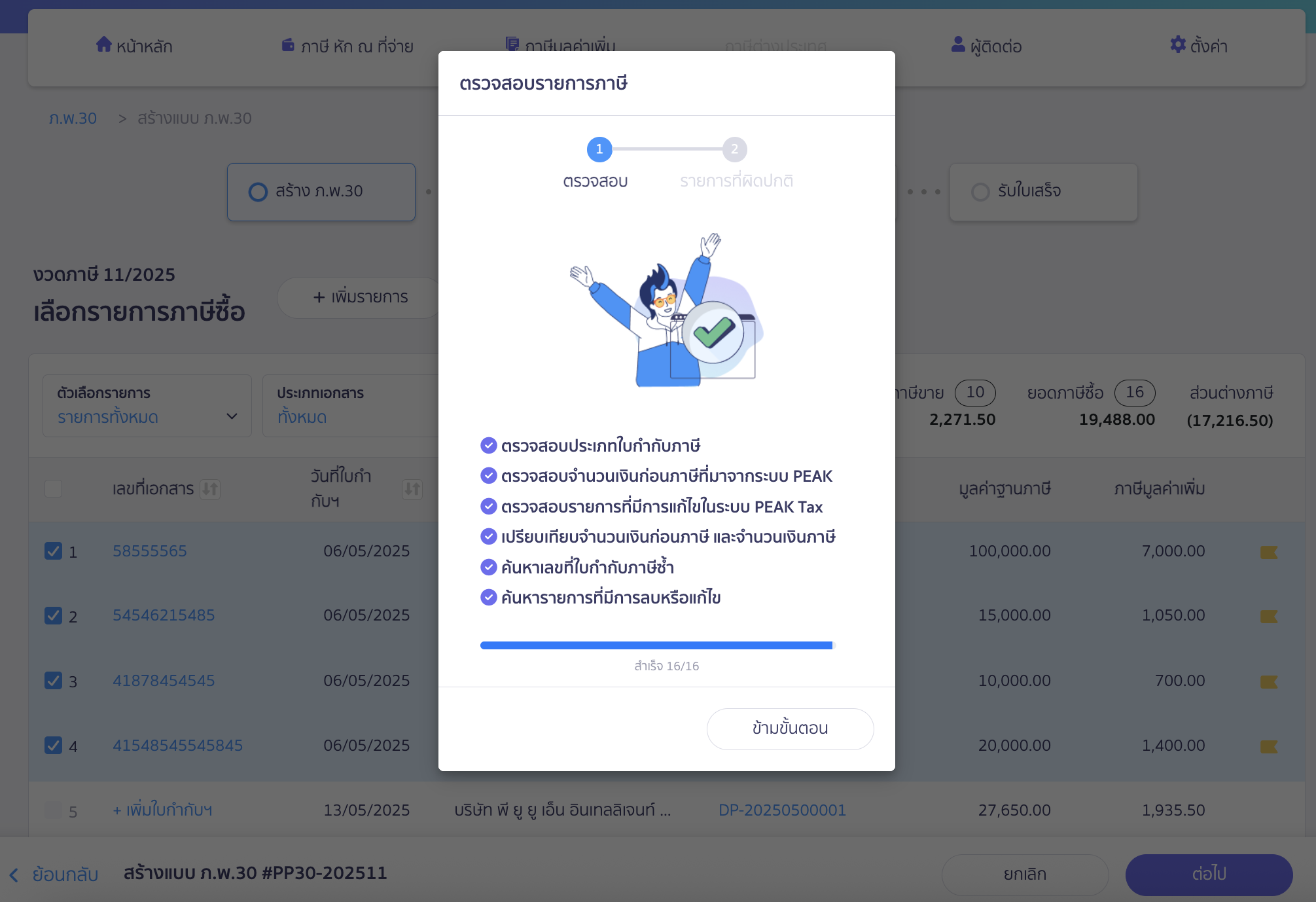
เมื่อตรวจสอบรายการภาษีซื้อและภาษีขายเบื้องต้นแล้ว > ให้คลิกที่ปุ่ม “สรุปรายการที่ควรตรวจสอบ” > ระบบจะทำการประมวลผลข้อมูลที่ดึงไว้ล่วงหน้าอย่างรวดเร็ว และแสดงหน้าต่างสรุปหน้าต่างใหม่
โดย การคัดกรองรายการ แบ่งออกเป็น 2 หมวดหลัก คือ
- รายการที่ควรแก้ไข
- รายการที่แนะนำให้ตรวจสอบ
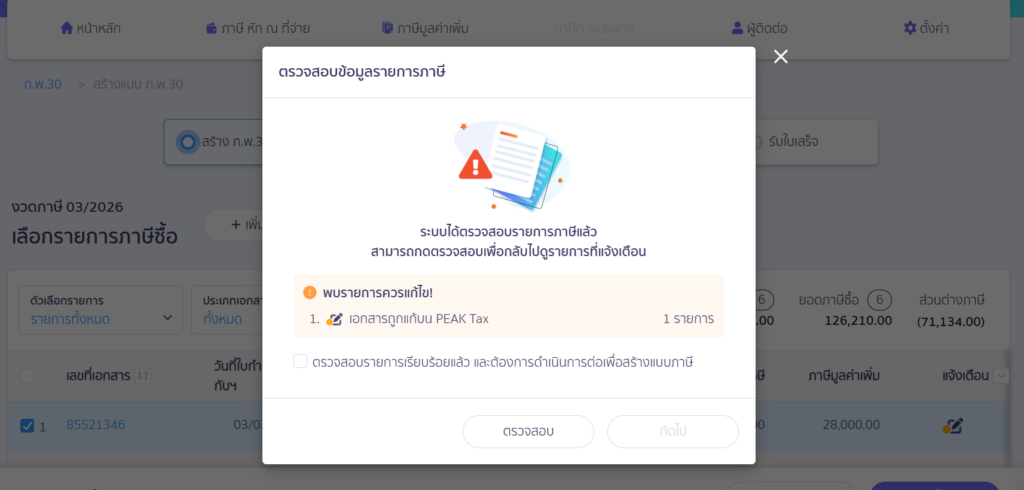
ให้ผู้ใช้งานตรวจสอบความถูกต้องเป็นขั้นตอนสุดท้าย และ กดยืนยันข้อตกลง
2.4. แบบ ภ.พ.30
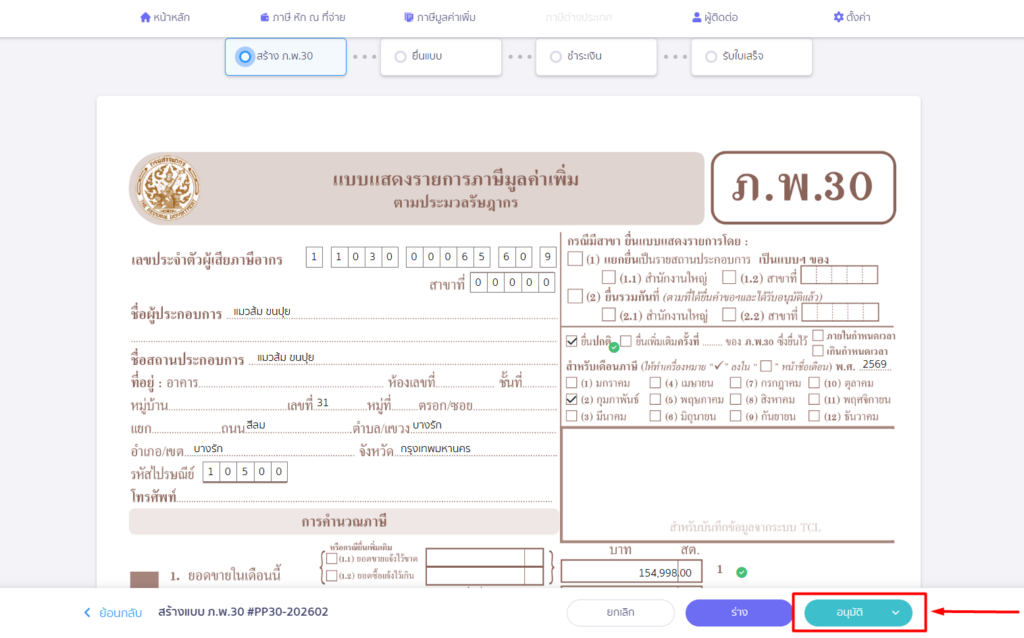
ตรวจสอบความถูกต้อง > คลิกปุ่ม “อนุมัติ”
ระบบจะทำการตรวจสอบรายการใหม่อีกครั้ง หากมีรายการใหม่ที่ยังไม่ได้เพิ่มมาในแบบ ระบบจะแสดงรายการให้ สามารถคลิกปุ่ม “ตรวจสอบรายการ” เพื่อกลับไปตรวจสอบอีกครั้ง
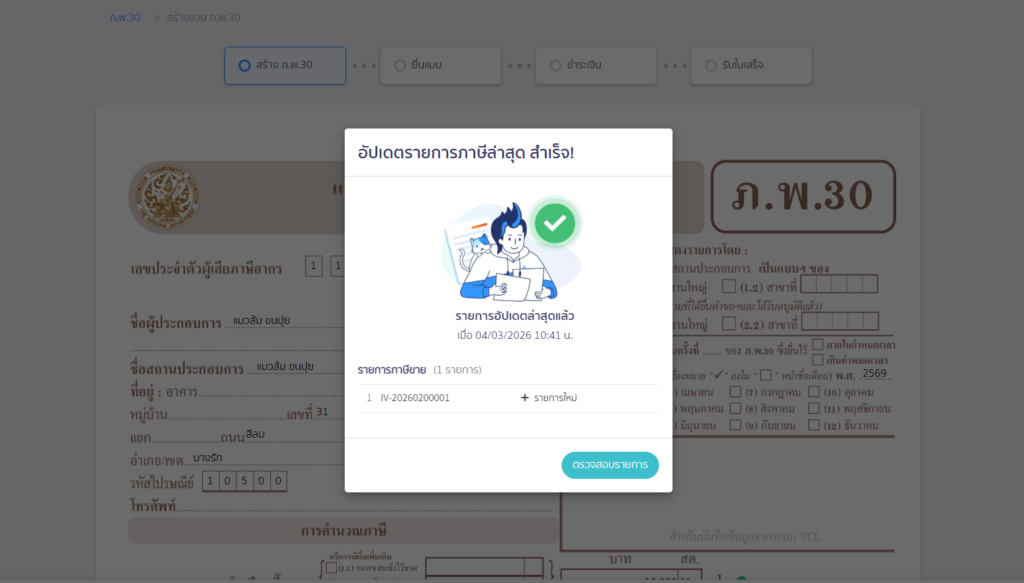
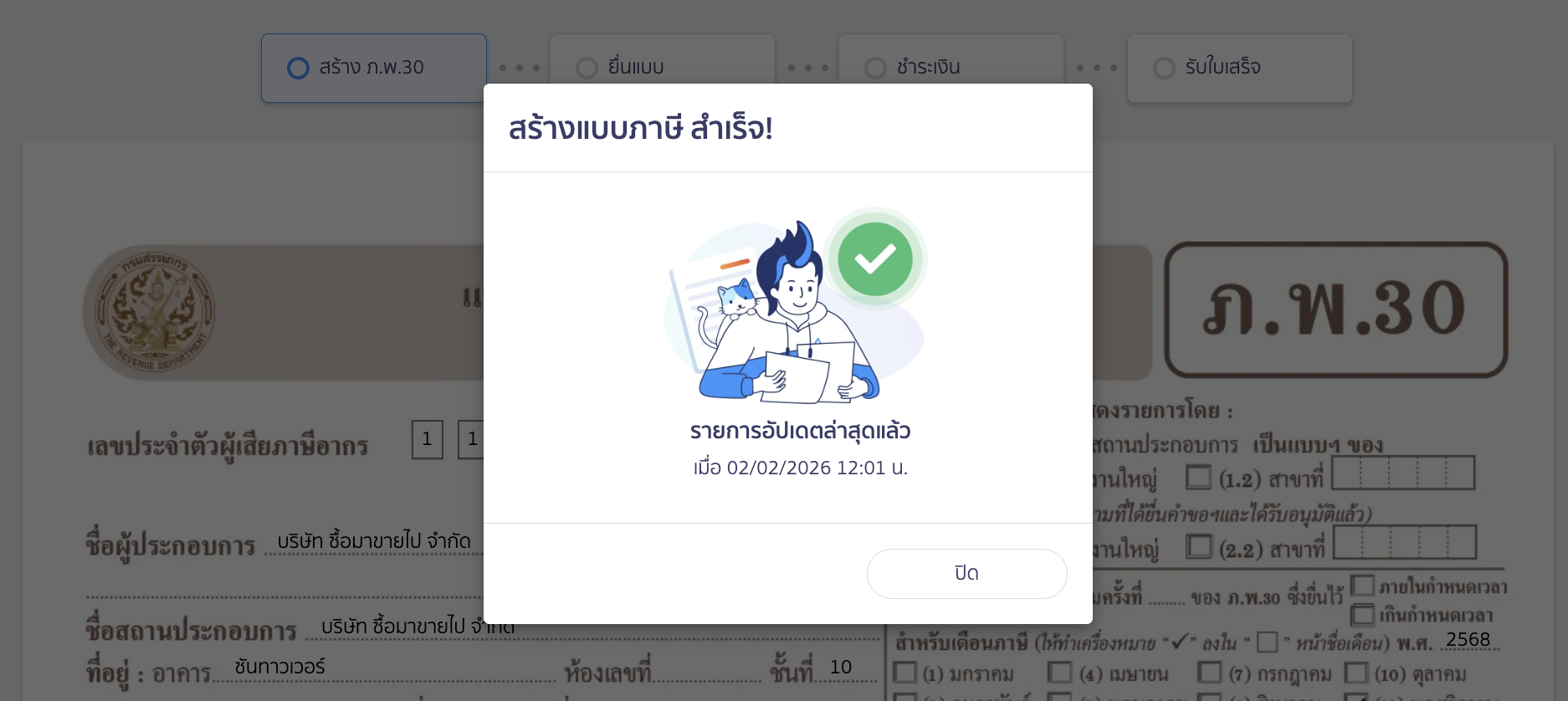
หากรายการครบเรียบร้อย ระบบจะแสดงข้อความว่ารายการอัปเดตล่าสุดแล้ว สามารถคลิกปุ่ม “ปิด” ได้เลย
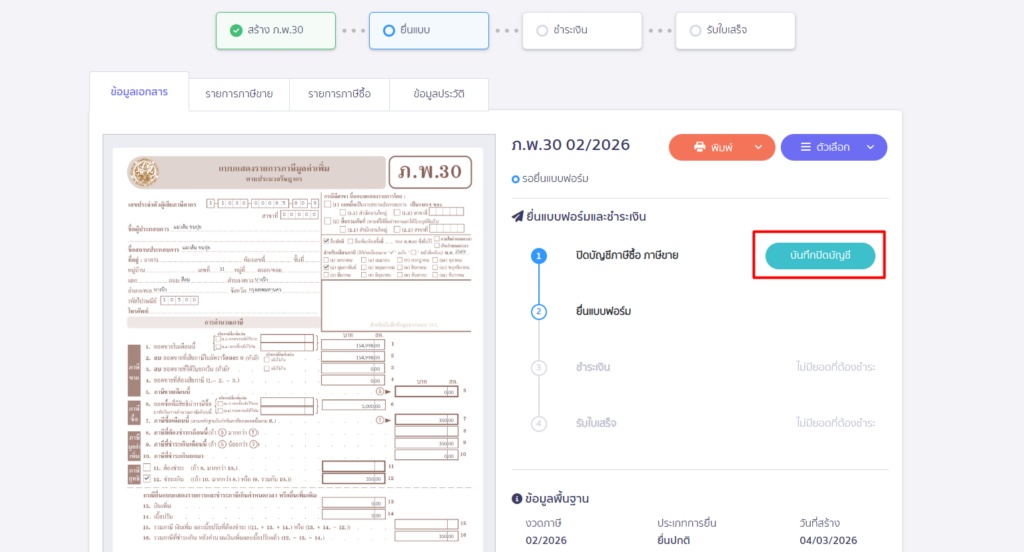
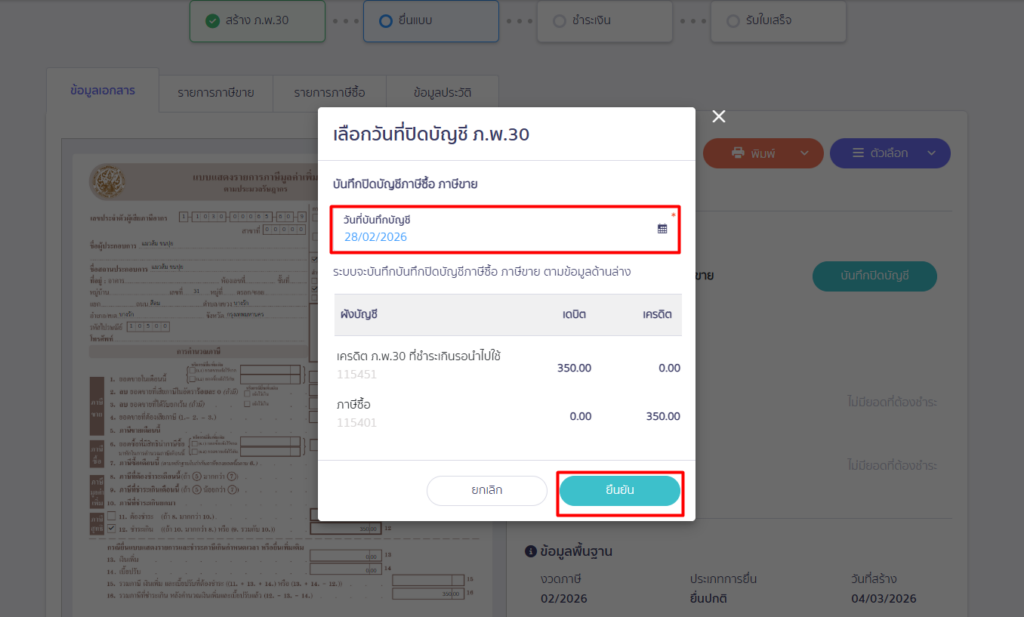
ขั้นตอนที่ 3: บันทึกปิดบัญชีภาษีซื้อ ภาษีขาย สำหรับ สร้างแบบ ภ.พ.30 ประเภทยื่นปกติ
คลิกปุ่ม “บันทึกปิดบัญชี”
หมายเหตุ: กรณีผู้ใช้งานมีรายการภาษีซื้อภาษีขายมากกว่า 10,000 รายการ ระบบอาจใช้เวลาภายใน 30 นาทีในการดำเนินการแสดงผลเอกสารได้ครบ ซึ่งในระหว่างนี้ผู้ใช้งานสามารถพิมพ์แบบภาษี, บันทึกปิดบัญชี, ยื่นแบบฟอร์ม, ชำระเงินและรับใบเสร็จก่อนได้ แต่จะยังไม่สามารถดูรายการภาษีขาย, ดูรายการภาษีซื้อ, พิมพ์รายงานภาษีขาย, พิมพ์รายงานภาษีซื้อ, ดาวน์โหลดรายงานภาษีขาย, ดาวน์โหลดรายงานภาษีซื้อได้จนกว่าระบบจะดำเนินการเสร็จสิ้น
เลือกวันที่ที่ต้องการบันทึกปิดบัญชี ภ.พ.30 > คลิกปุ่ม “ยืนยัน”
หมายเหตุ: ระบบจะดึงวันที่ปิดบัญชีเป็นวันที่ของงวดภาษีนั้น
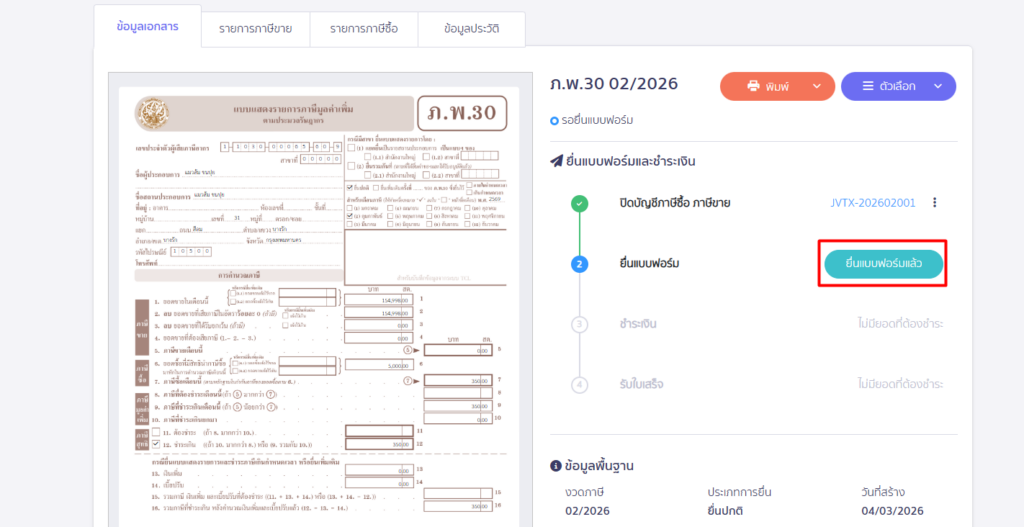
ขั้นตอนที่ 4: ยื่นแบบฟอร์มและชำระเงิน สำหรับสร้างแบบ ภ.พ.30 ประเภทยื่นปกติ
หากทำการยื่นแบบฟอร์ม และกดปิดบัญชีเรียบร้อยแล้ว สามารถบันทึกข้อมูลได้โดยคลิกปุ่ม “ยื่นแบบฟอร์มแล้ว”
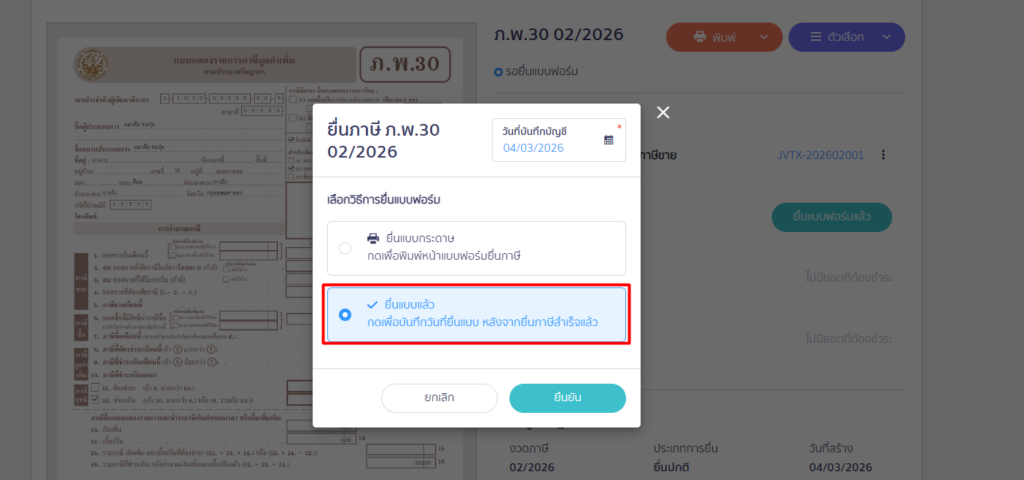
เลือกวิธีการยื่นแบบฟอร์ม
- ยื่นแบบกระดาษ ใช้กรณีต้องการพิมพ์แบบยื่นภาษีเป็นแบบกระดาษ เพื่อนำไปยื่นกรมสรรพากรตามพื้นที่หรือเก็บเข้าแฟ้ม
- ยื่นแบบแล้ว ใช้กรณีงวดภาษีได้มีการยื่นแบบภาษีแล้วเรียบร้อย เพียงสร้างแบบยื่นภาษีย้อนหลังใน PEAK Tax เท่านั้น
จากนั้นคลิกปุ่ม “ยืนยัน”
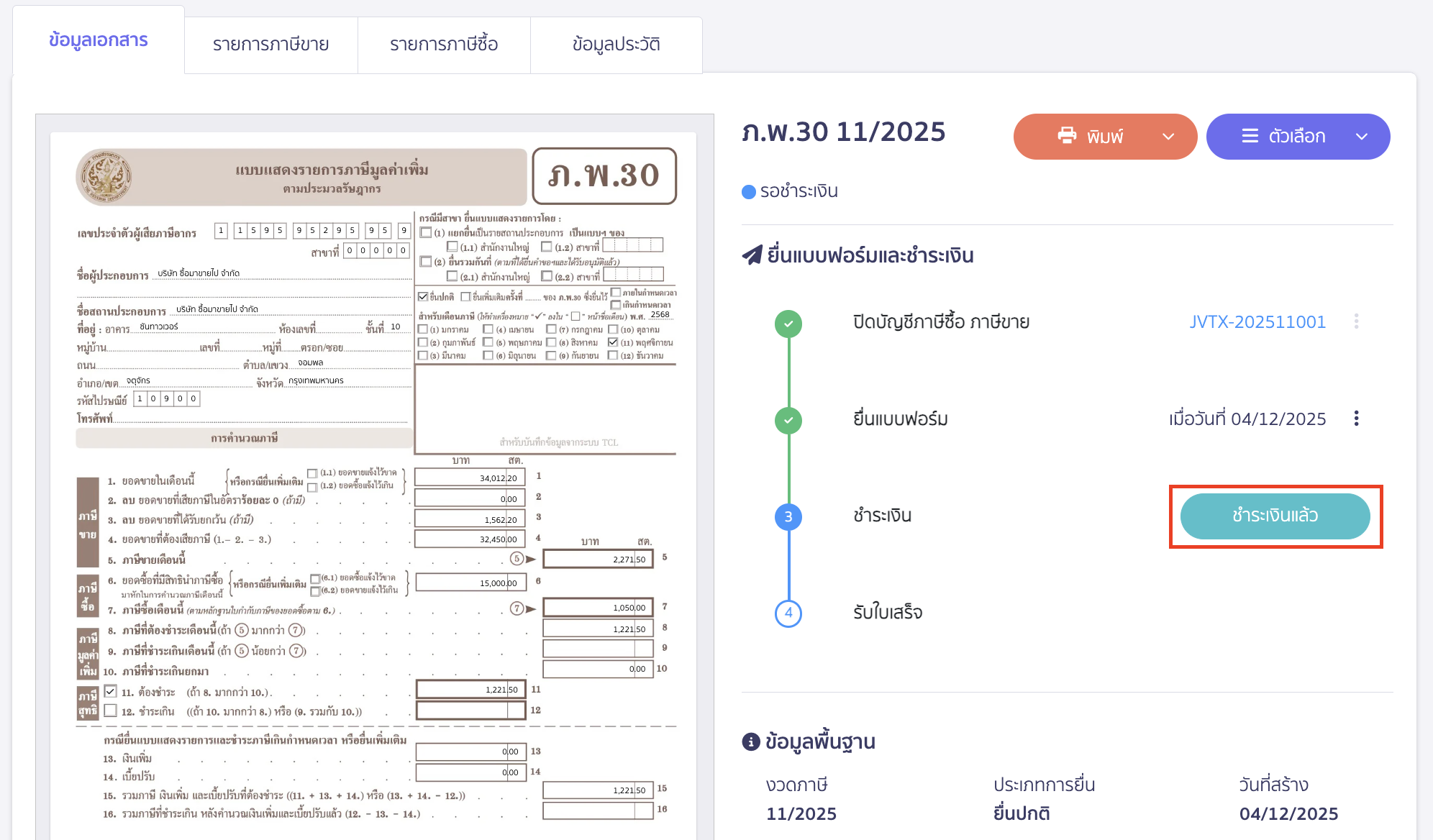
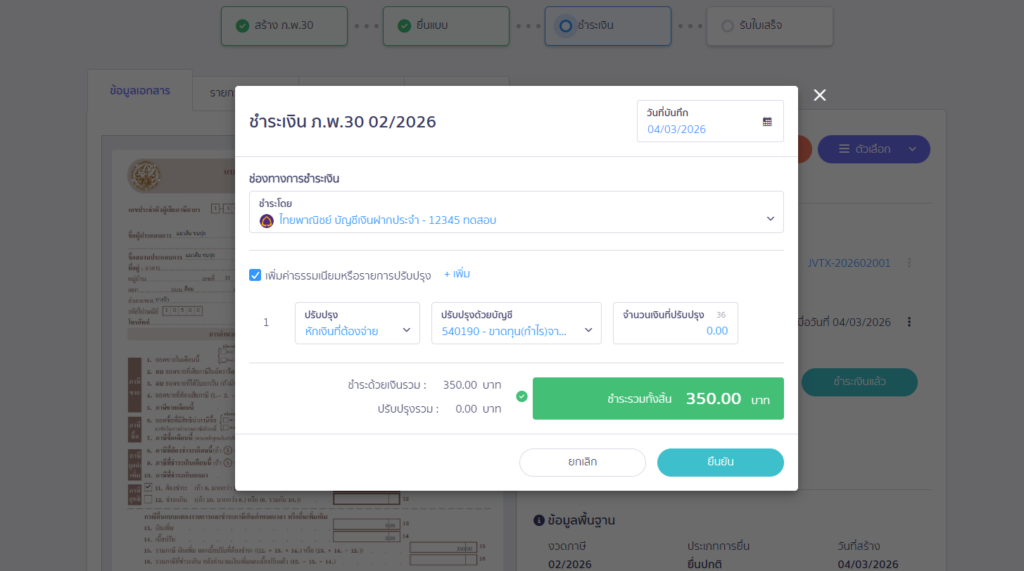
เมื่อยื่นแบบยื่นภาษีเรียบร้อยและมีการจ่ายชำระเงินค่าภาษีแล้ว ให้คลิกปุ่ม “ชำระเงินแล้ว”
ระบบจะ Pop-up เพื่อให้ระบุข้อมูล ดังนี้
- ระบุวันที่บันทึก วันที่ที่มีการจ่ายชำระเงินค่าภาษี
- ช่องทางการชำระ ช่องทางการเงินที่ได้มีการจ่ายชำระ
- กรณีค่าภาษีมีการปรับเศษทศนิยม ระบุจำนวนเงินที่ต้องการปรับปรุง
เมื่อตรวจสอบข้อมูลแล้ว คลิกปุ่ม “ยืนยัน” เพื่อทำรายการ
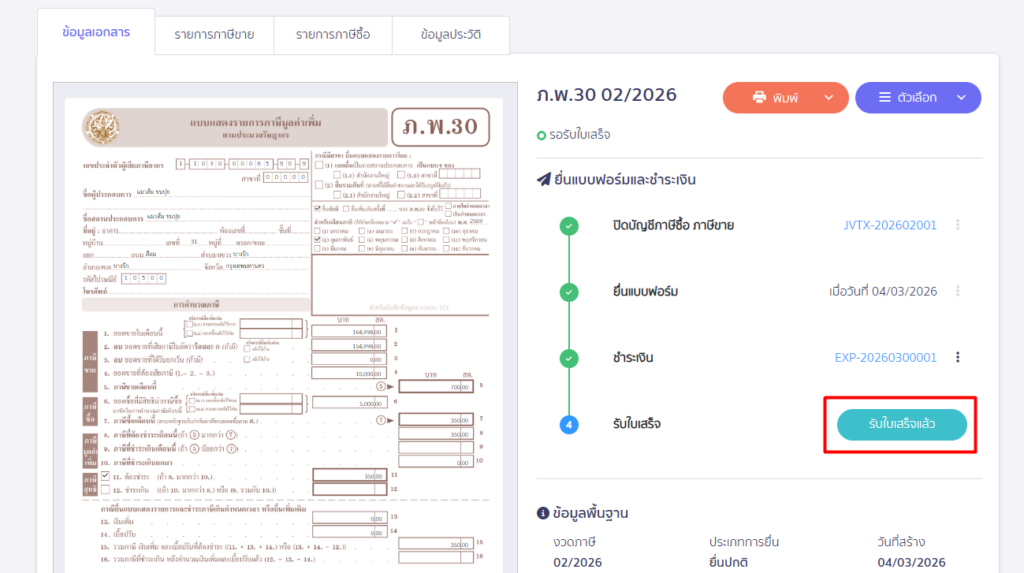
กรณีจ่ายชำระค่าภาษีและได้รับใบเสร็จรับเงินการกรมสรรพากร ให้คลิกปุ่ม “รับใบเสร็จแล้ว”
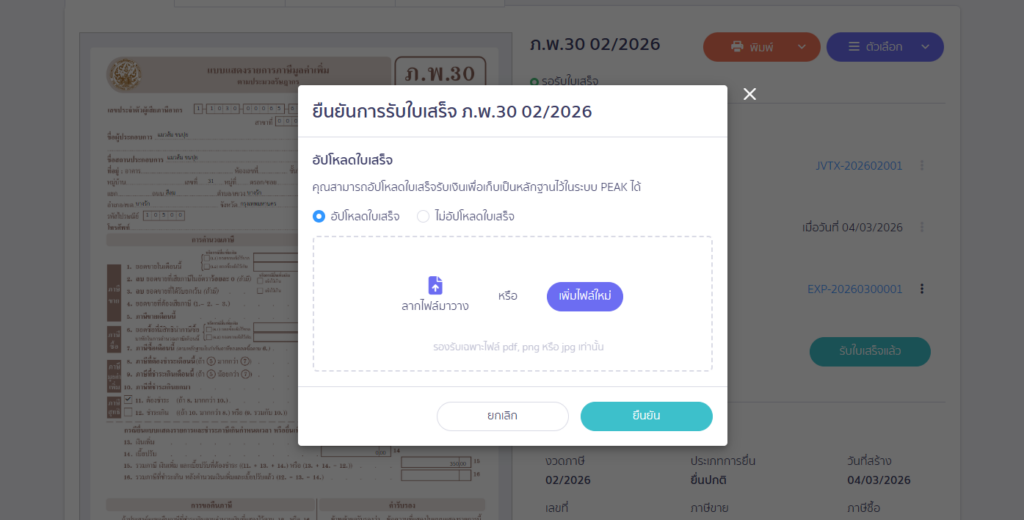
ระบบจะให้เลือกการอัปโหลดใบเสร็จ
- อัปโหลดใบเสร็จ สามารถสแกน ถ่ายรูปหรือแนบไฟล์ใบเสร็จเพื่อเก็บเอกสารได้ทันที
- ไม่อัปโหลดใบเสร็จ กรณีแบบยื่นภาษีที่สร้างเป็นการสร้างแบบย้อนหลัง ไม่ต้องการอัปโหลดใบเสร็จ สามารถเลือกสถานะไม่อัปโหลดได้
จากนั้นคลิกปุ่ม “ยืนยัน”
ขั้นตอนที่ 5: ดูการบันทึกบัญชี
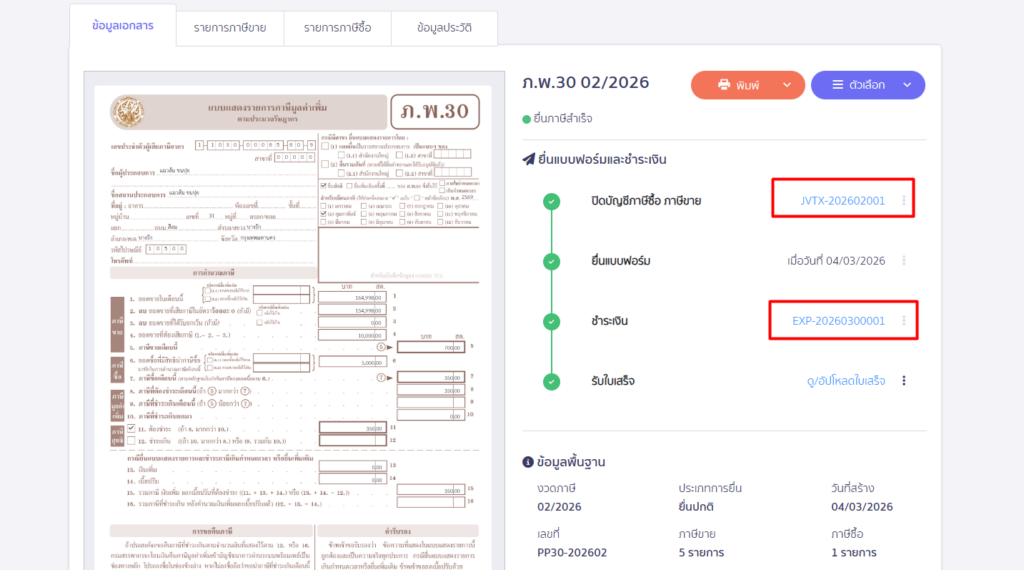
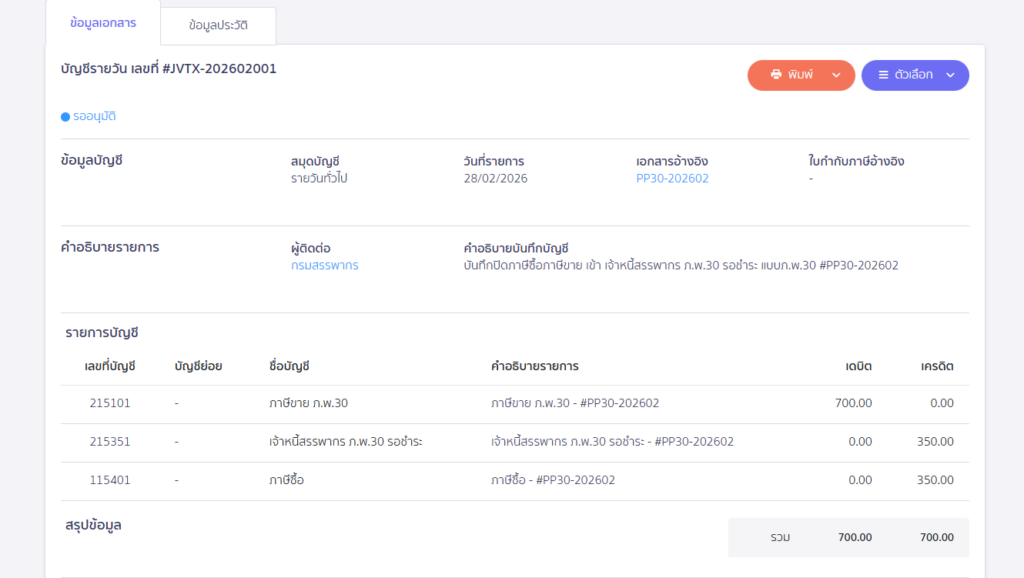
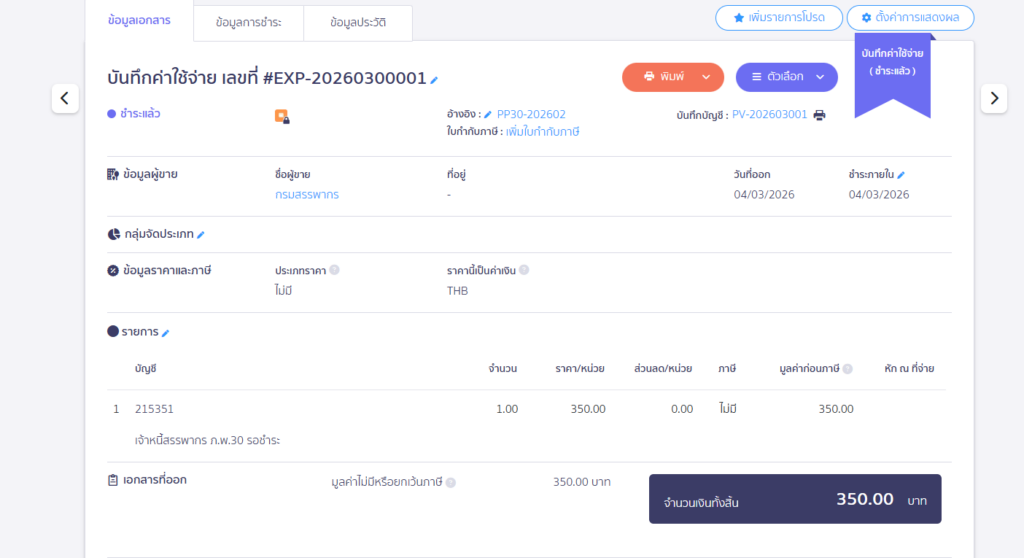
เมื่อได้ทำตามขั้นตอนที่ 4 ยื่นแบบฟอร์มและชำระเงิน หากต้องการดูจากบันทึกบัญชีที่ระบบบันทึกให้อัตโนมัติ สามารถกดที่เลขที่สมุดรายวัน JVTX หรือเลขที่เอกสาร EXP ได้ ระบบจะแสดงข้อมูลให้ทันที
ตัวอย่างการบันทึกปิดบัญชีภาษีซื้อและภาษีขาย
ตัวอย่างการบันทึกค่าใช้จ่าย
– จบขั้นตอนการสร้างแบบ ภ.พ.30 ประเภทยื่นปกติ ใน PEAK TAX –
คำถามที่พบบ่อย
ปุ่มชำระเงินในแบบ ภ.พ.30 กดไม่ได้
แบบ ภ.พ.30, แบบ ภ.ง.ด.3 และแบบ ภ.ง.ด.53 บน PEAK Tax สามารถกดชำระเงินด้วยเช็คได้ไหม
ถ้าสร้างแบบ ภพ.30 ไปแล้วจะสามารถกลับไปแก้ไขเอกสารต้องทำอย่างไร หรือ หากเอกสารมีกุญแจล็อกระบบ แจ้งเตือนล็อกจากการสร้างแบบ ภพ.30 แล้วจะต้องแก้ไขอย่างไร
ฉันสามารถตั้งหนี้การชำระเงินค่าภาษีและรวมแบบภาษีบน PEAK Tax หลาย ๆ แบบมาชำระพร้อมกันในครั้งเดียวได้หรือไม่
ทำแบบภาษีใน PEAK TAX ครั้งแรก มีเครดิตภาษีซื้อหรือภาษีที่ชำระเกินยกมาจากงวดก่อน ต้องระบุตรงไหน?