
ตั้งค่าการสร้างข้อมูลซ้ำ (ผู้ติดต่อ,สินค้า) ใน PEAK
ตั้งค่าการสร้างข้อมูลซ้ำ ผู้ใช้งานสามารถตั้งค่าให้ระบบสามารถสร้างผู้ติดต่อ หรือสินค้าที่มีชื่อซ้ำกันได้ โดยมีขั้นตอนดังนี้
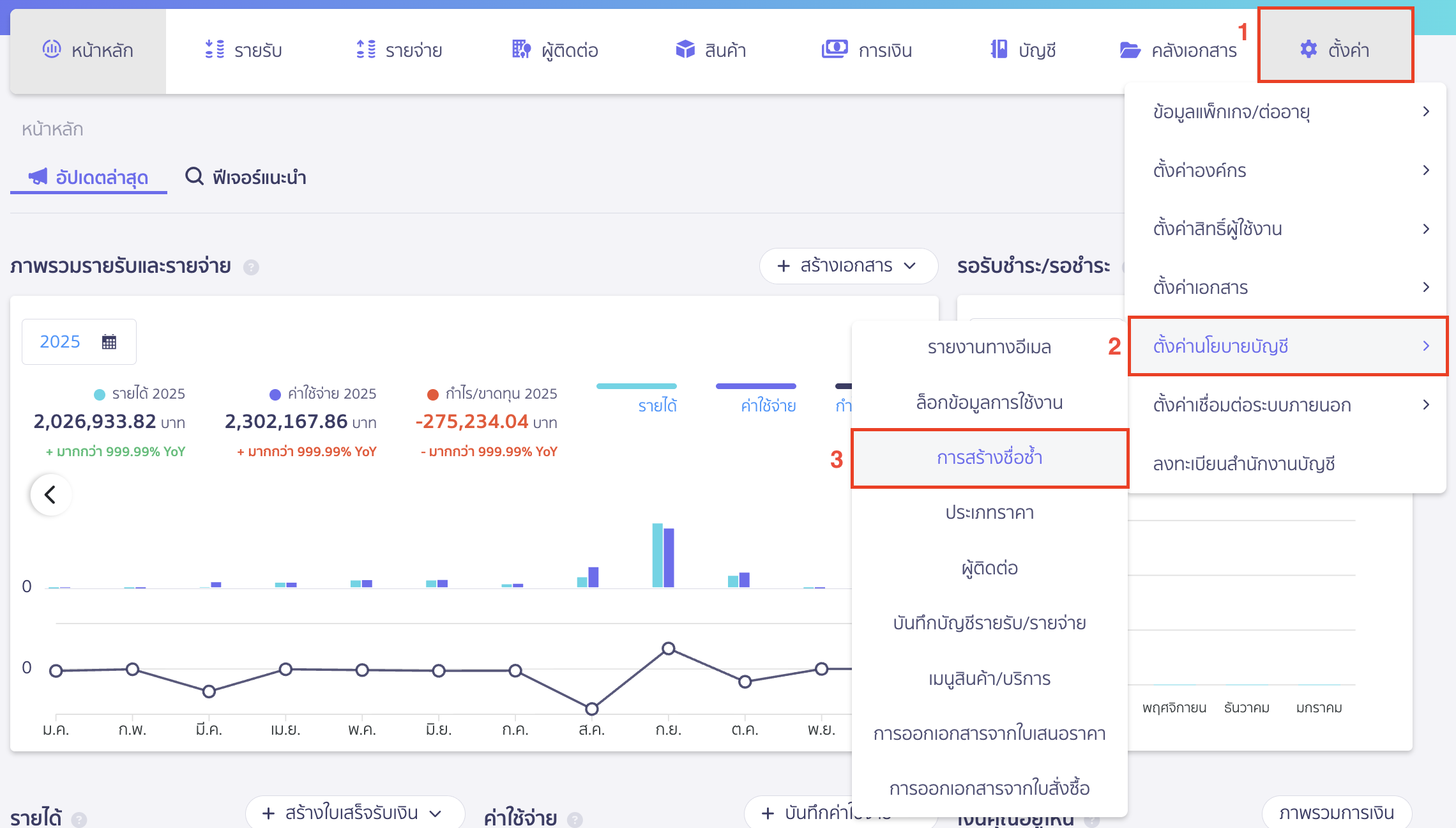
1. ตั้งค่าการสร้างข้อมูลซ้ำ โดยไปที่เมนูตั้งค่า
ไปที่เมนูตั้งค่า > เลือก ตั้งค่านโยบายบัญชี > เลือก การสร้างซื่อซ้ำ
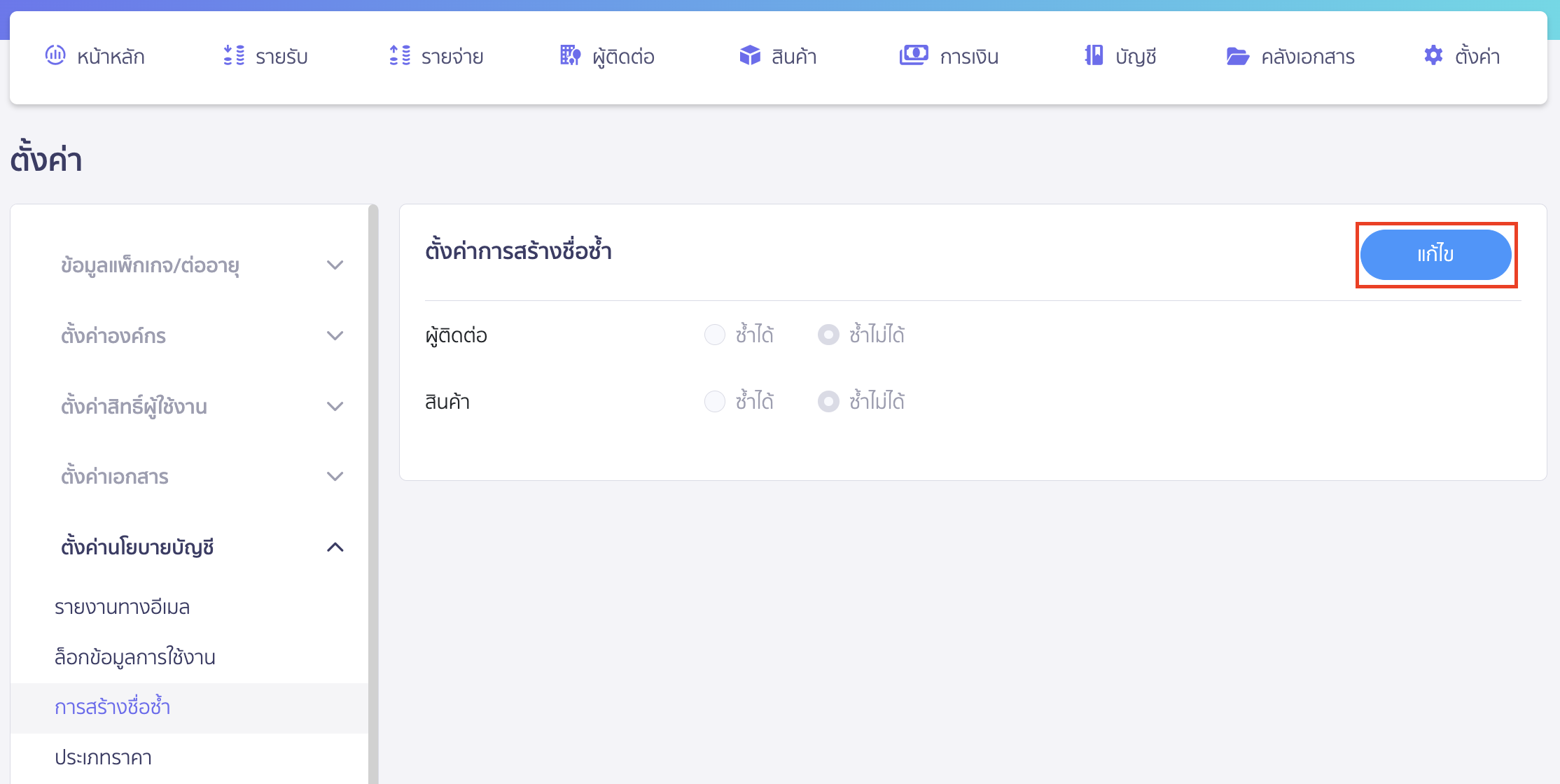
2. คลิกปุ่ม “แก้ไข”
เมื่อเข้ามาที่หน้าตั้งค่าการสร้างชื่อซ้ำ > คลิกปุ่ม “แก้ไข”
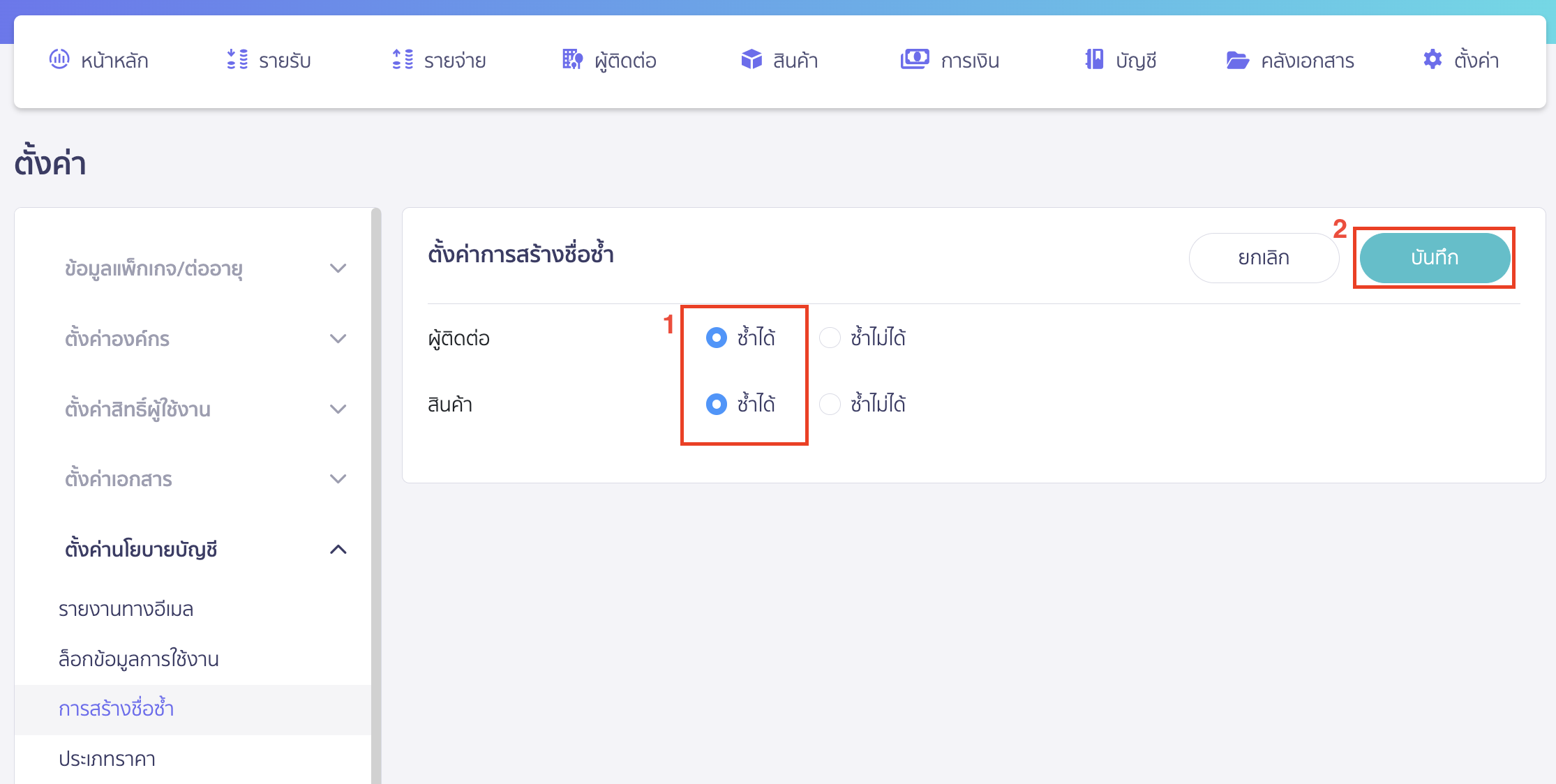
3. ตั้งค่าการสร้างข้อมูลซ้ำ เลือกการสร้างซ้ำได้
ทำการเลือกผู้ติดต่อและสินค้าเป็น ซ้ำได้ > จากนั้นคลิกปุ่ม “บันทึก”
เมื่อตั้งค่าการสร้างข้อมูลซ้ำไว้เรียบร้อยแล้ว ตอนทำการเพิ่มผู้ติดต่อ หรือเพิ่มสินค้า จะสามารถระบุชื่อซ้ำที่มีในระบบแล้วได้
4. ตัวอย่างการสร้างผู้ติดต่อซ้ำกัน
สามารถทำการสร้างได้ 2 วิธี
4.1. สร้างโดยเพิ่มผู้ติดต่อใหม่
ตัวอย่าง การสร้างผู้ติดต่อซ้ำกัน กรณีสร้างชื่อผู้ติดต่อเลขทะเบียน 13 หลักซ้ำกัน แต่เป็นคนละชื่อ
เช่น ในระบบมีผู้ติดต่อเป็นบริษัท พี ยู ยู เอ็น อินเทลลิเจนท์ จำกัด อยู่แล้ว (เลขทะเบียน 13 หลัก 0105557083391)
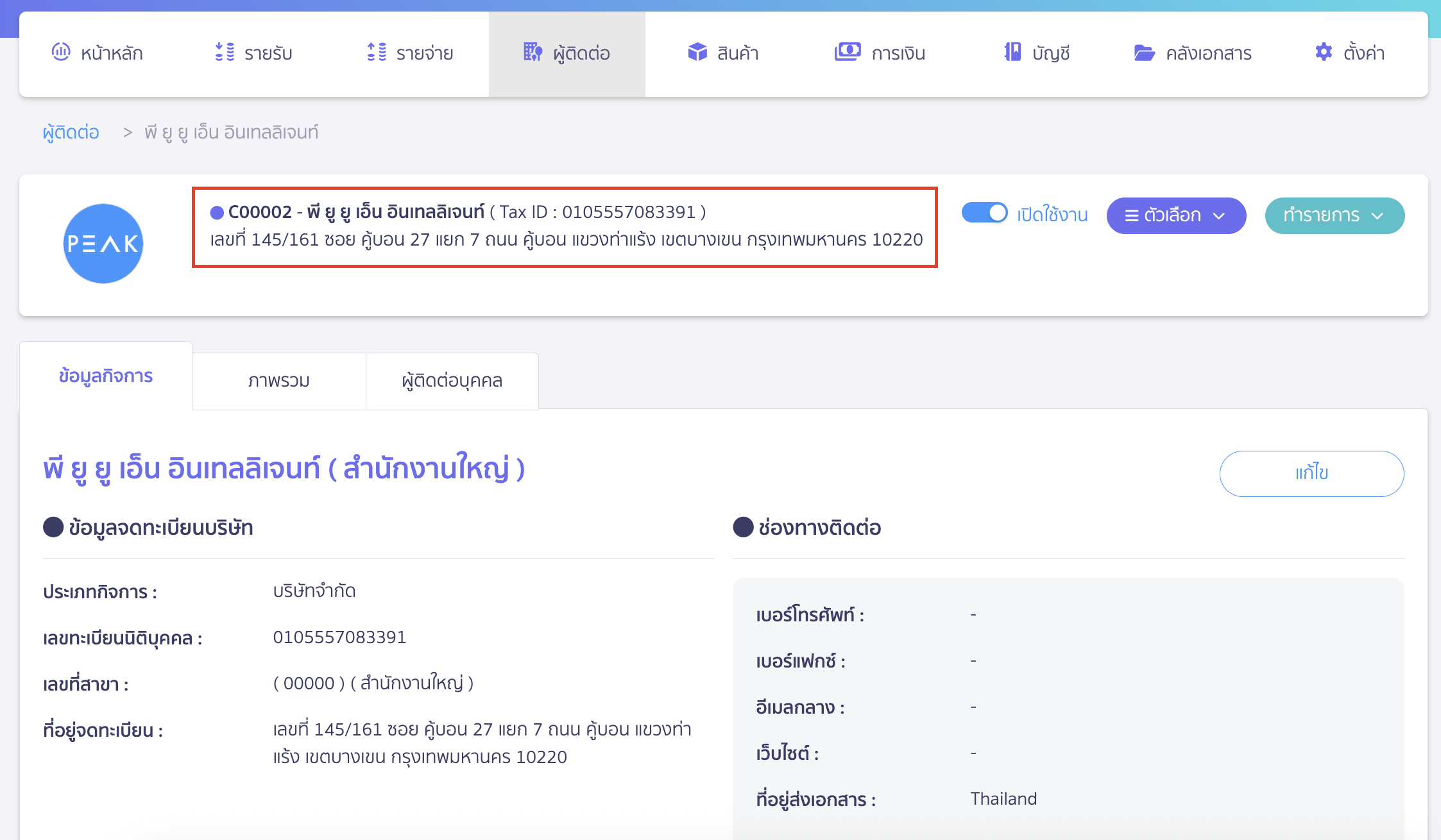
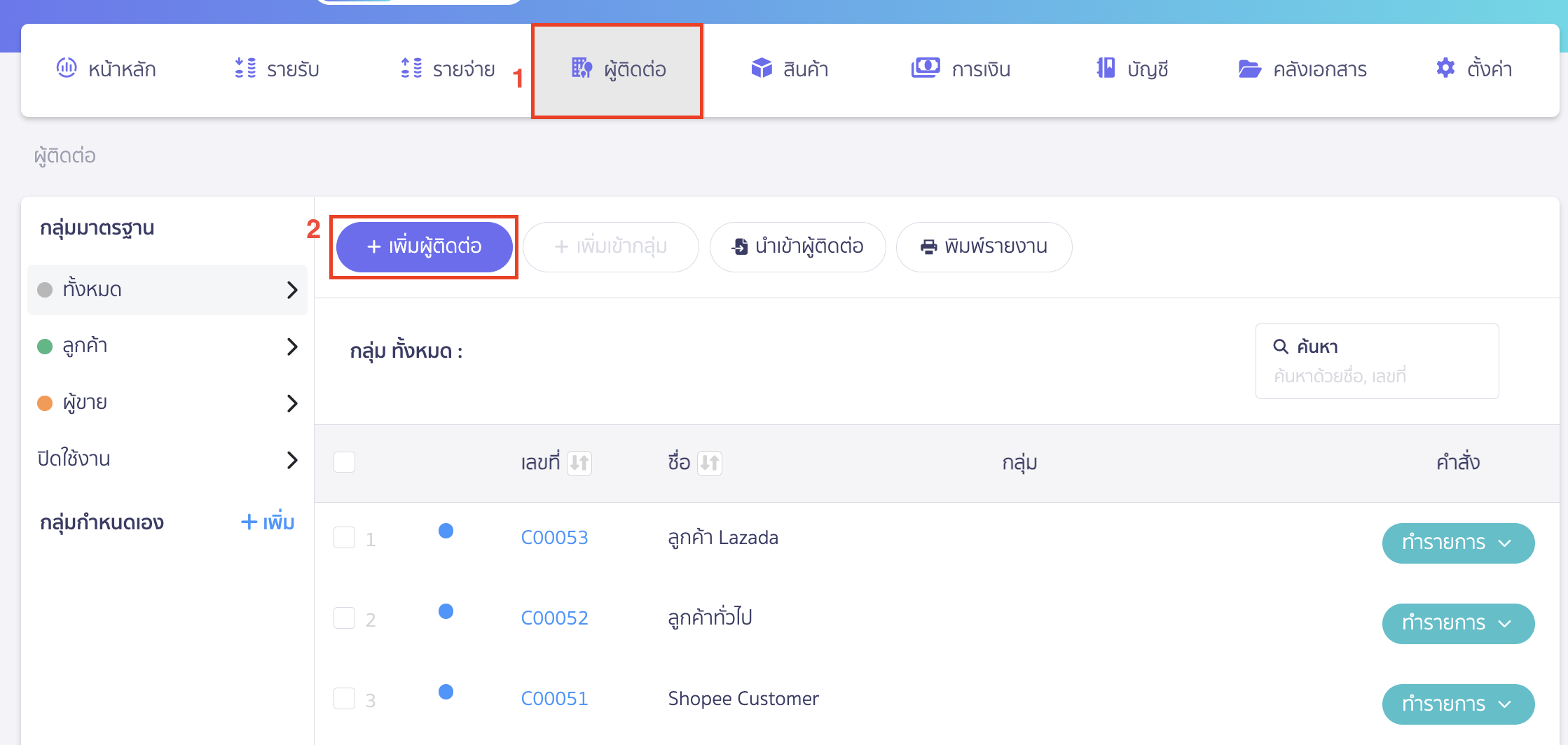
ต้องการสร้างผู้ติดต่อคนละชื่อ แต่เลขทะเบียน 13 หลักเดิม สามารถทำการเพิ่มโดยไปที่เมนูผู้ติดต่อ > คลิกปุ่ม “เพิ่มผู้ติดต่อ”
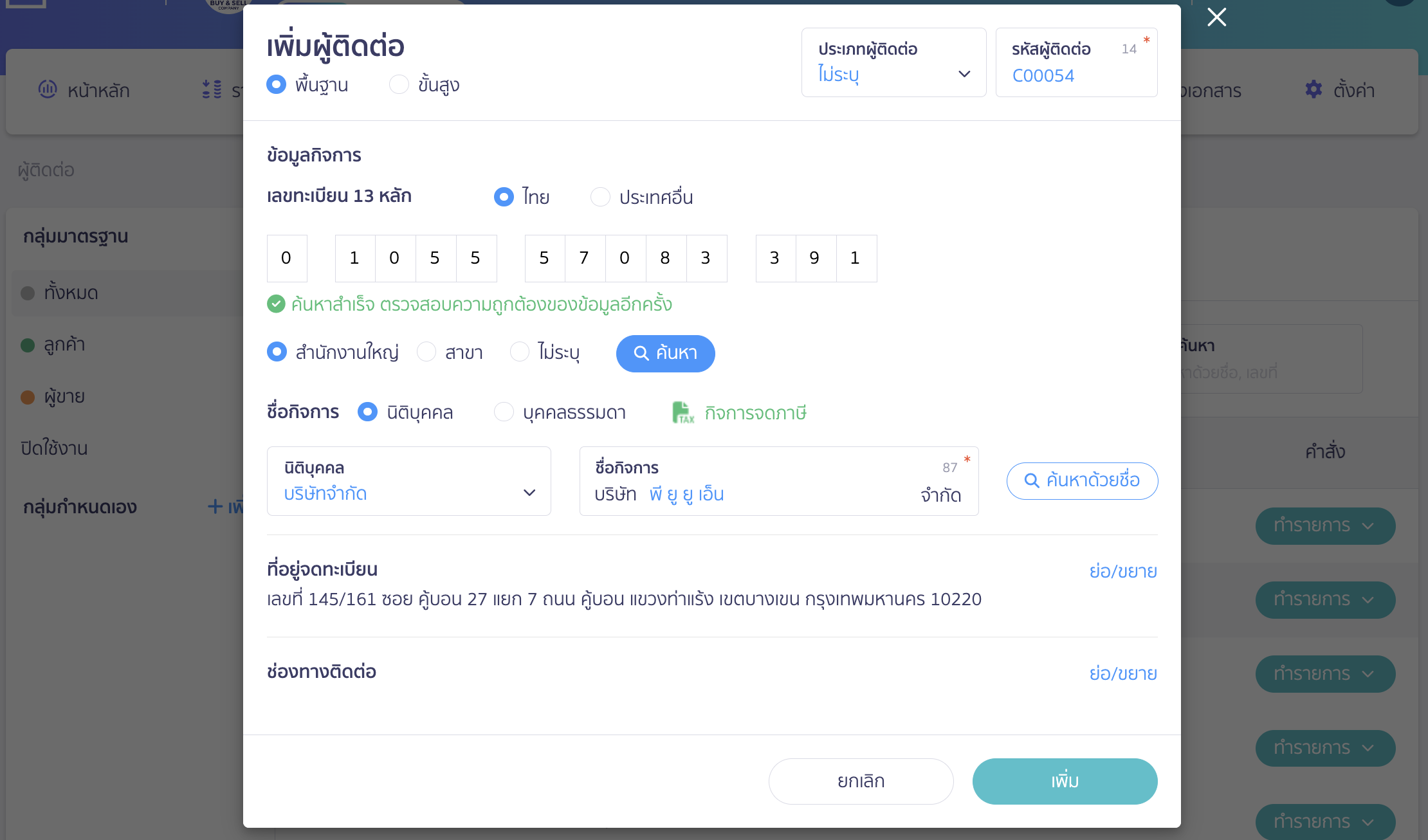
พิมพ์เลขทะเบียน 13 หลักเดิมที่ต้องการ > จากนั้นทำการแก้ไขชื่อตามที่ต้องการ > คลิกปุ่ม “เพิ่ม”
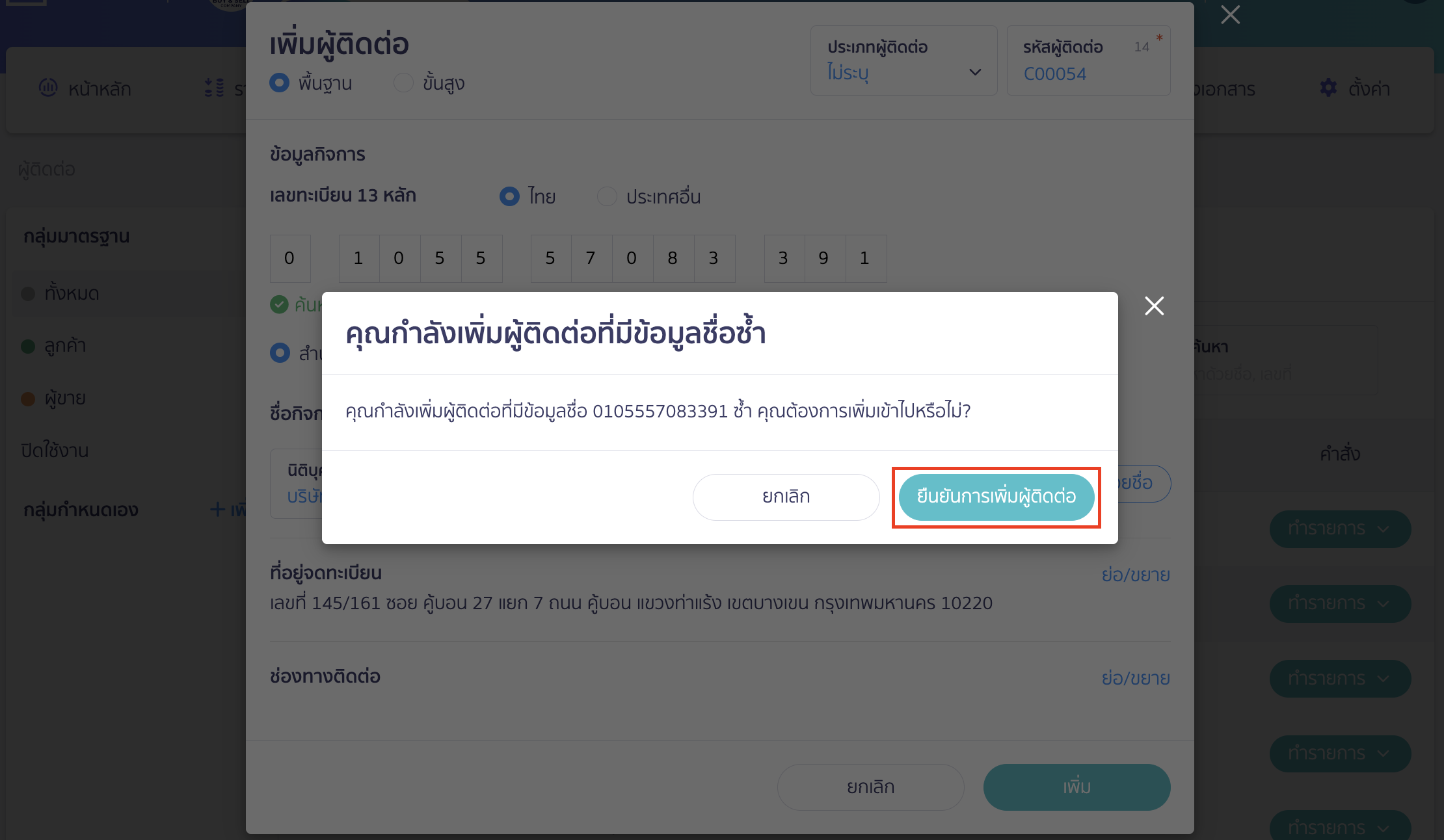
ระบบจะแสดง Pop-up ว่าคุณกำลังเพิ่มผู้ติดต่อที่มีข้อมูลชื่อซ้ำ > คลิกปุ่ม “ยืนยันการเพิ่มผู้ติดต่อ”
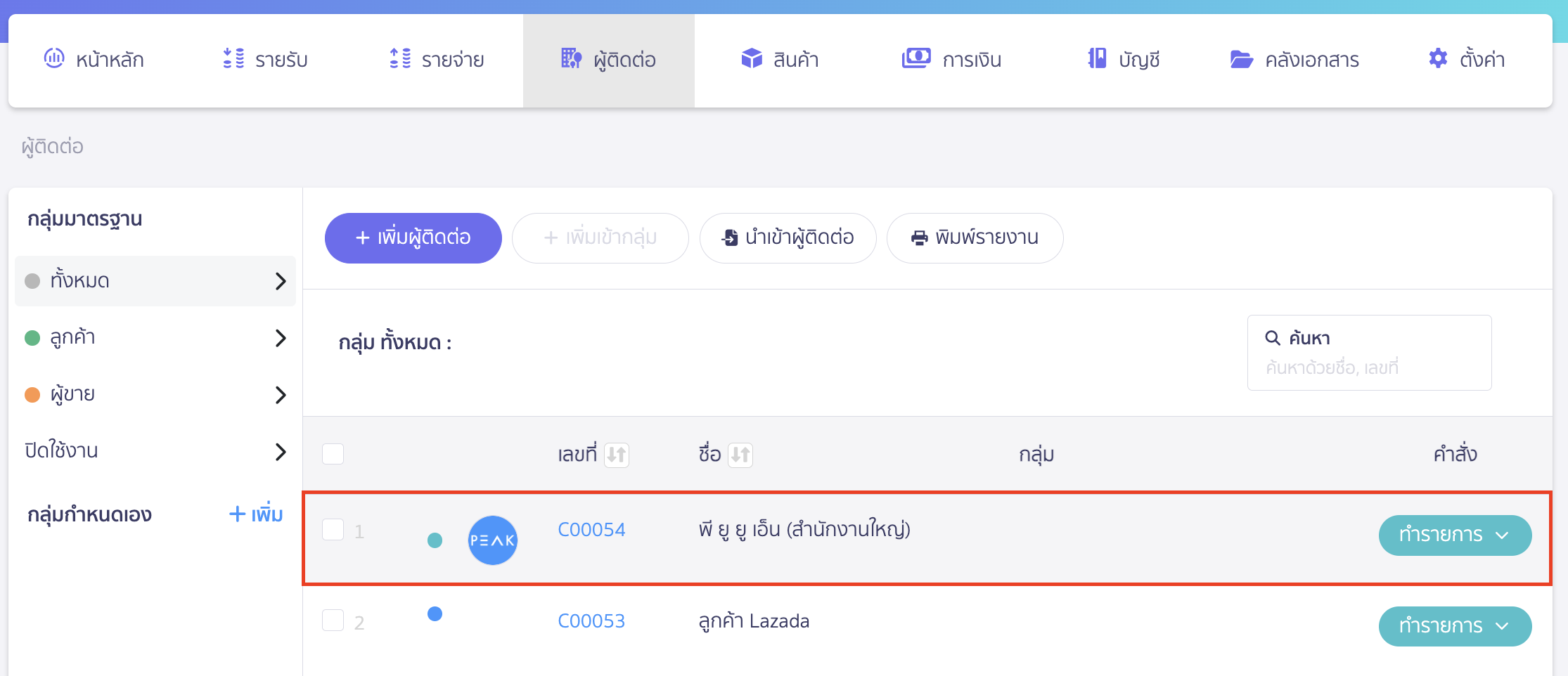
ระบบจะแสดงผู้ติดต่อที่เพิ่มโดยใช้เลขทะเบียน 13 หลักเดียวกันขึ้นมาให้
4.2. สร้างโดยการคัดลอกจากผู้ติดต่อเดิม
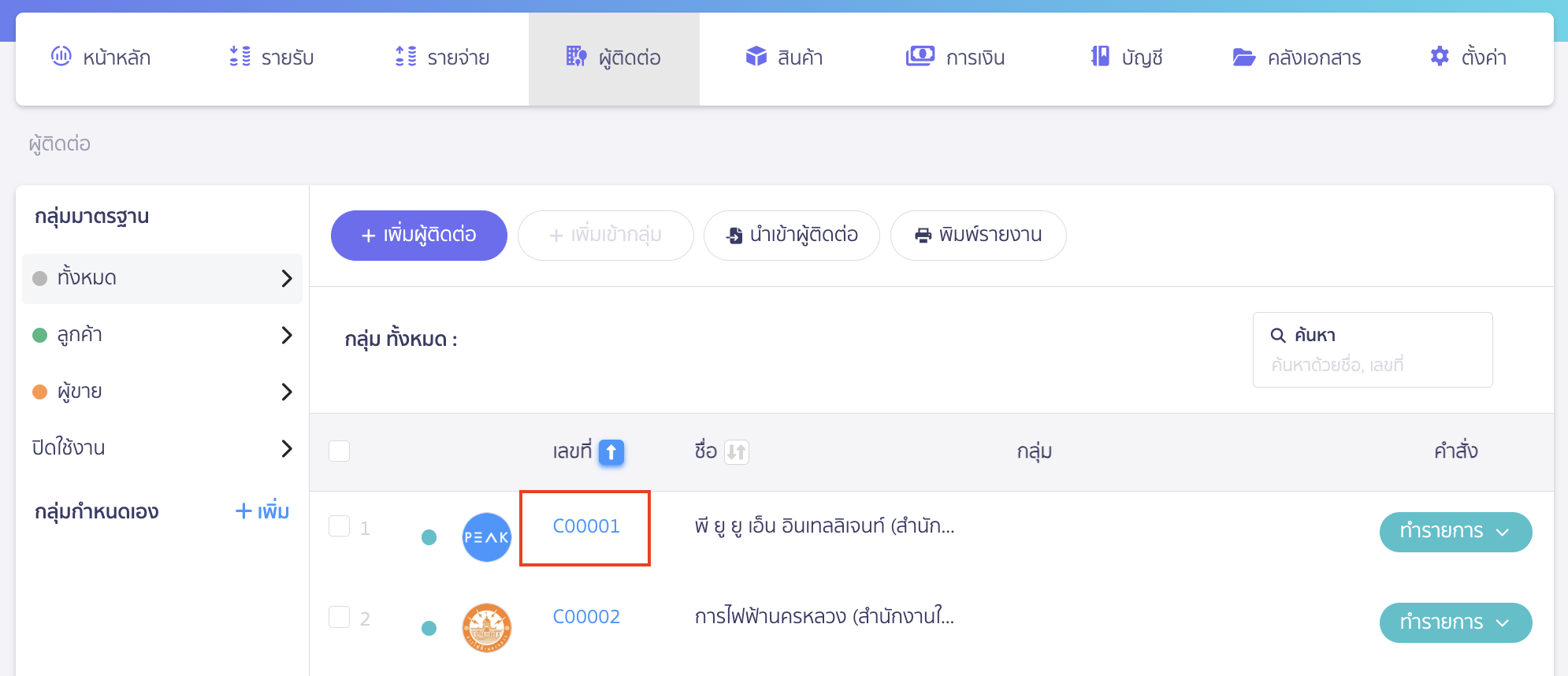
ไปที่ผู้ติดต่อที่ต้องการสร้างซ้ำ
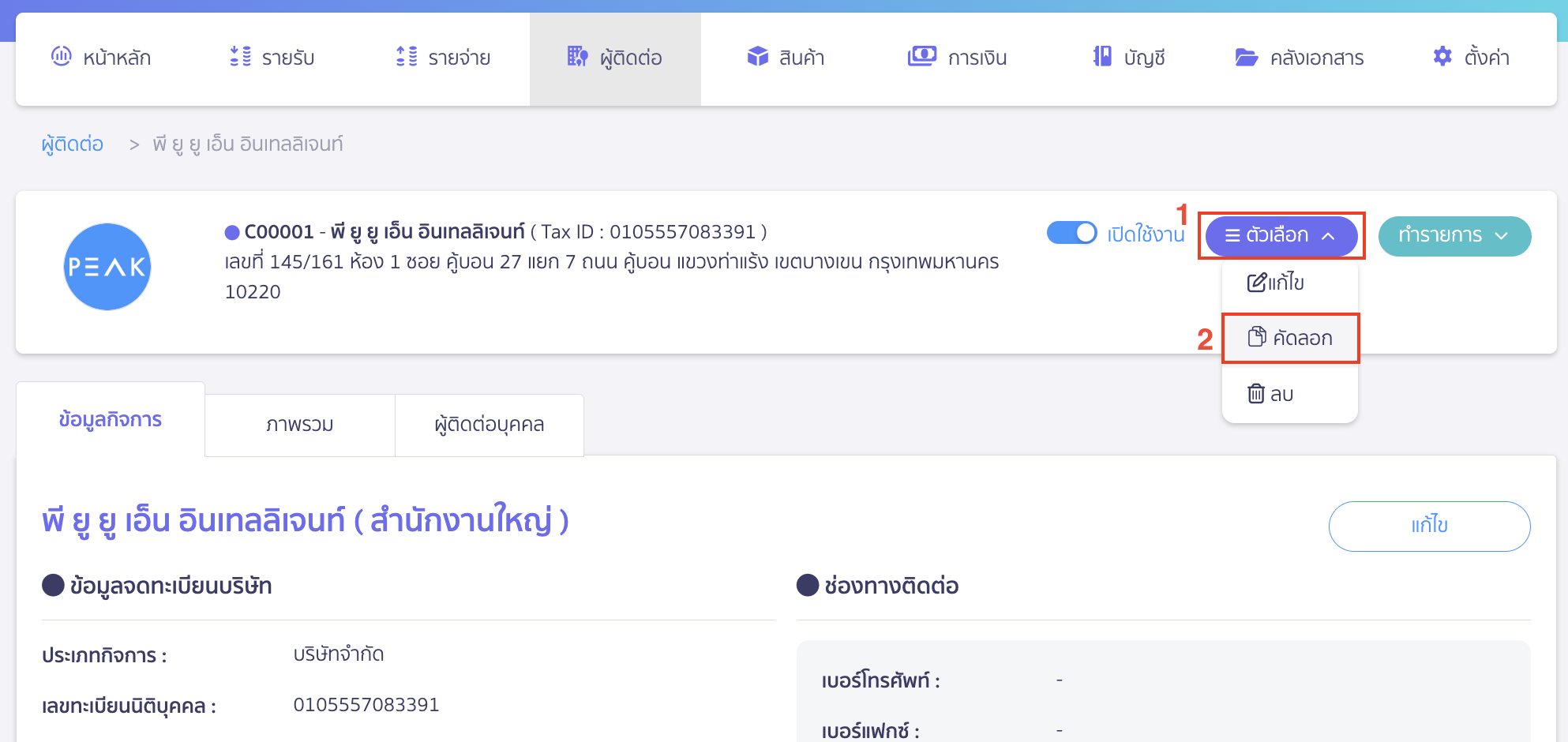
คลิกปุ่ม “ตัวเลือก” > เลือก คัดลอก
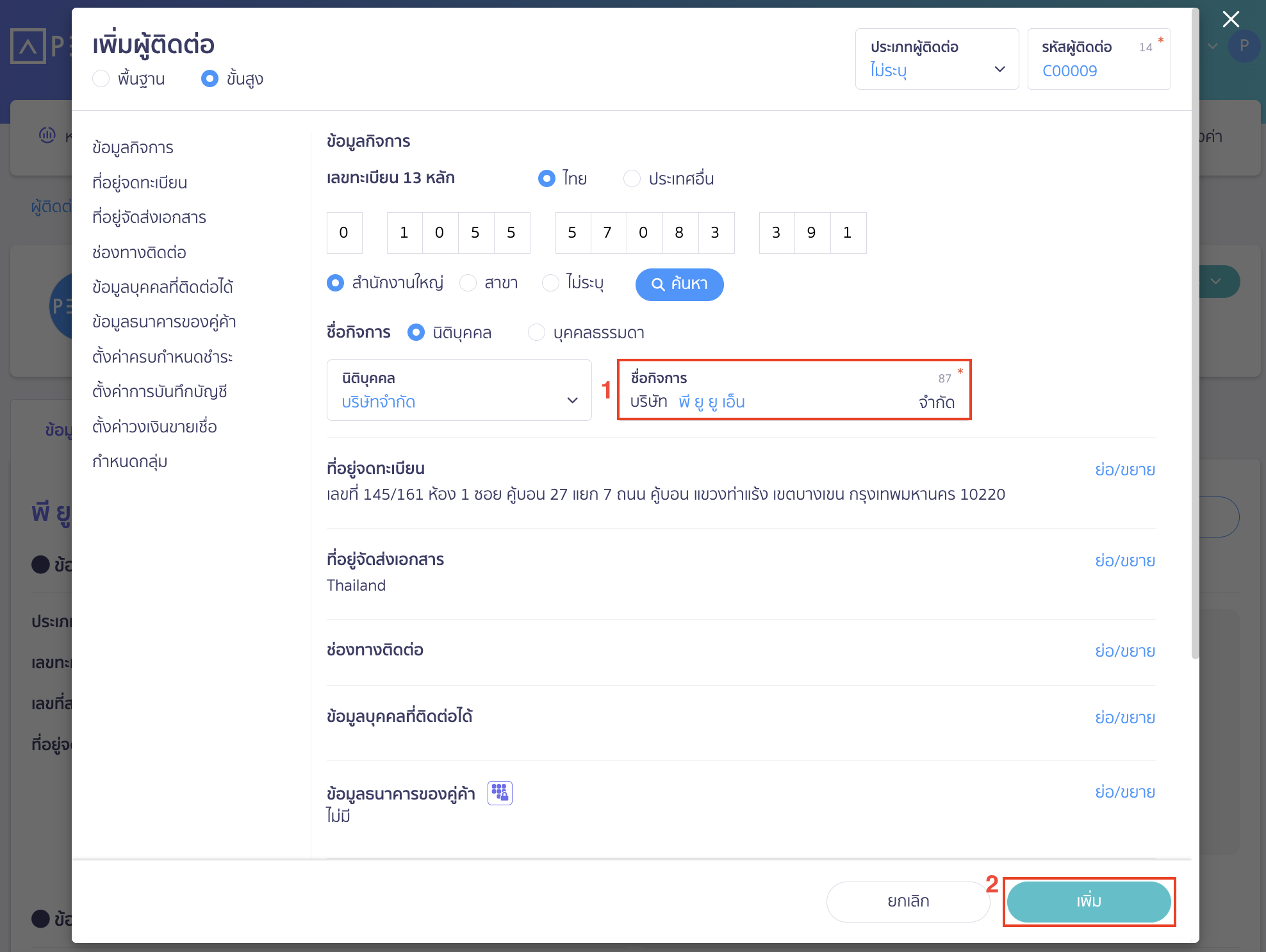
ระบบจะคัดลอกข้อมูลจากผู้ติดต่อเดิม รวมทั้งเลขทะเบียน 13 หลักมาให้ด้วย > จากนั้นทำการแก้ไขชื่อตามที่ต้องการ > คลิกปุ่ม “เพิ่ม” จากนั้นยืนยัน
ระบบจะแสดง Pop-up ว่าคุณกำลังเพิ่มผู้ติดต่อที่มีข้อมูลชื่อซ้ำ > คลิกปุ่ม “ยืนยันการเพิ่มผู้ติดต่อ”
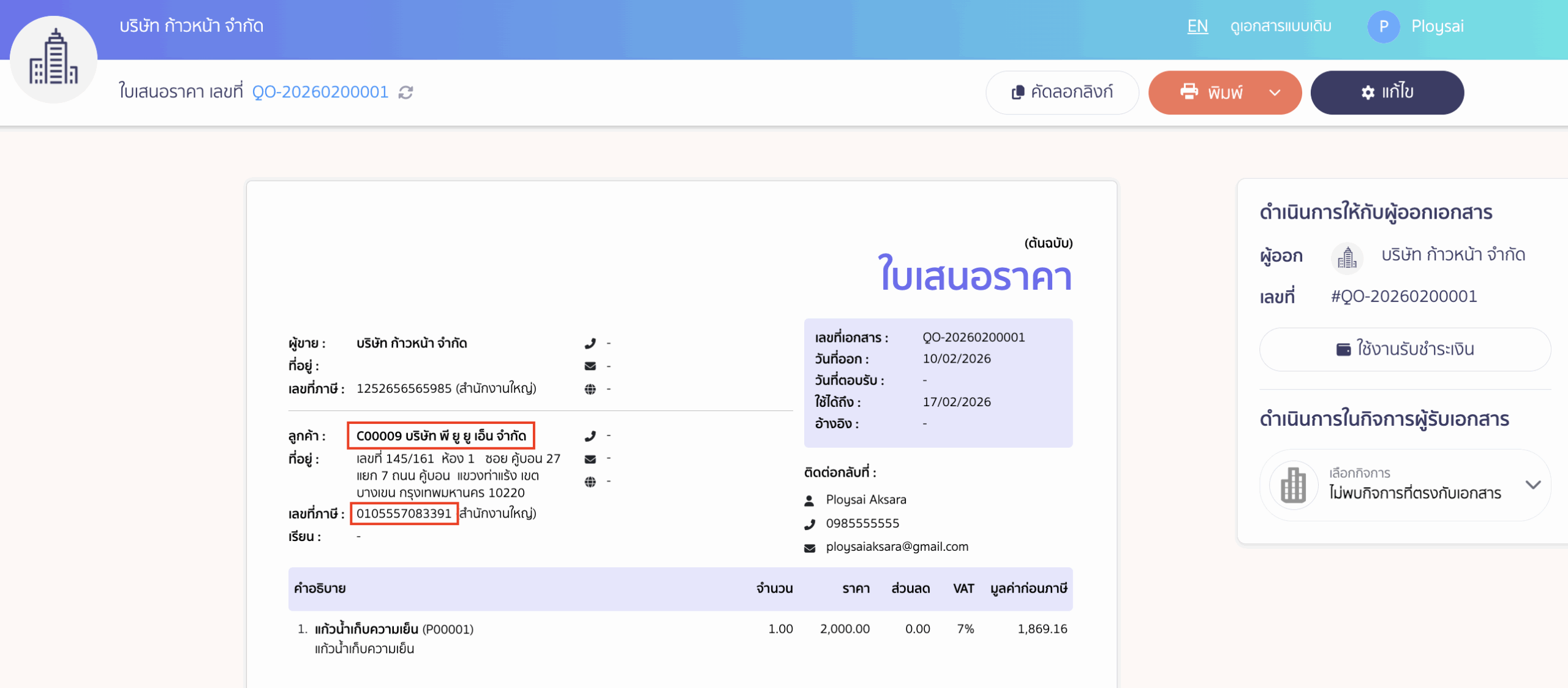
เมื่อคุณสร้างเอกสารด้วยชื่อบริษัทใหม่ จะสังเกตว่าเลขทะเบียน 13 หลักจะยังคงเป็นเลขเดิม
สามารถดูวิดิโอการตั้งค่าการสร้างข้อมูลซ้ำ (ผู้ติดต่อ, สินค้า) ได้ที่ลิงก์ PEAK Account คลิปเดียวจบ ครบทุกการตั้งค่า วินาทีที่ 37:47
– จบขั้นตอนการตั้งค่าการสร้างข้อมูลซ้ำ (ผู้ติดต่อ,สินค้า) –
คำถามที่พบบ่อย
ทำไมฉันถึงอัปเกรด/ต่ออายุแพ็กเกจไม่ได้ ?