
แก้ไขเอกสารใบเสนอราคา ใน PEAK (สถานะรอตอบรับ)
หากต้องการ แก้ไขเอกสารใบเสนอราคา ที่ได้สร้างไว้ในระบบ PEAK และเอกสารนั้นมีการคลิกตอบรับไปแล้ว ผู้ใช้งานจะต้องทำการเปลี่ยนสถานะกลับมาเป็น “รอตอบรับ” ก่อนจึงจะสามารถดำเนินการแก้ไขได้ (คู่มือกดเปลี่ยนสถานะใบเสนอราคา จากสถานะยอมรับแล้ว เป็นกลับไปรอตอบรับ) จากนั้นทำตามขั้นตอนดังนี้
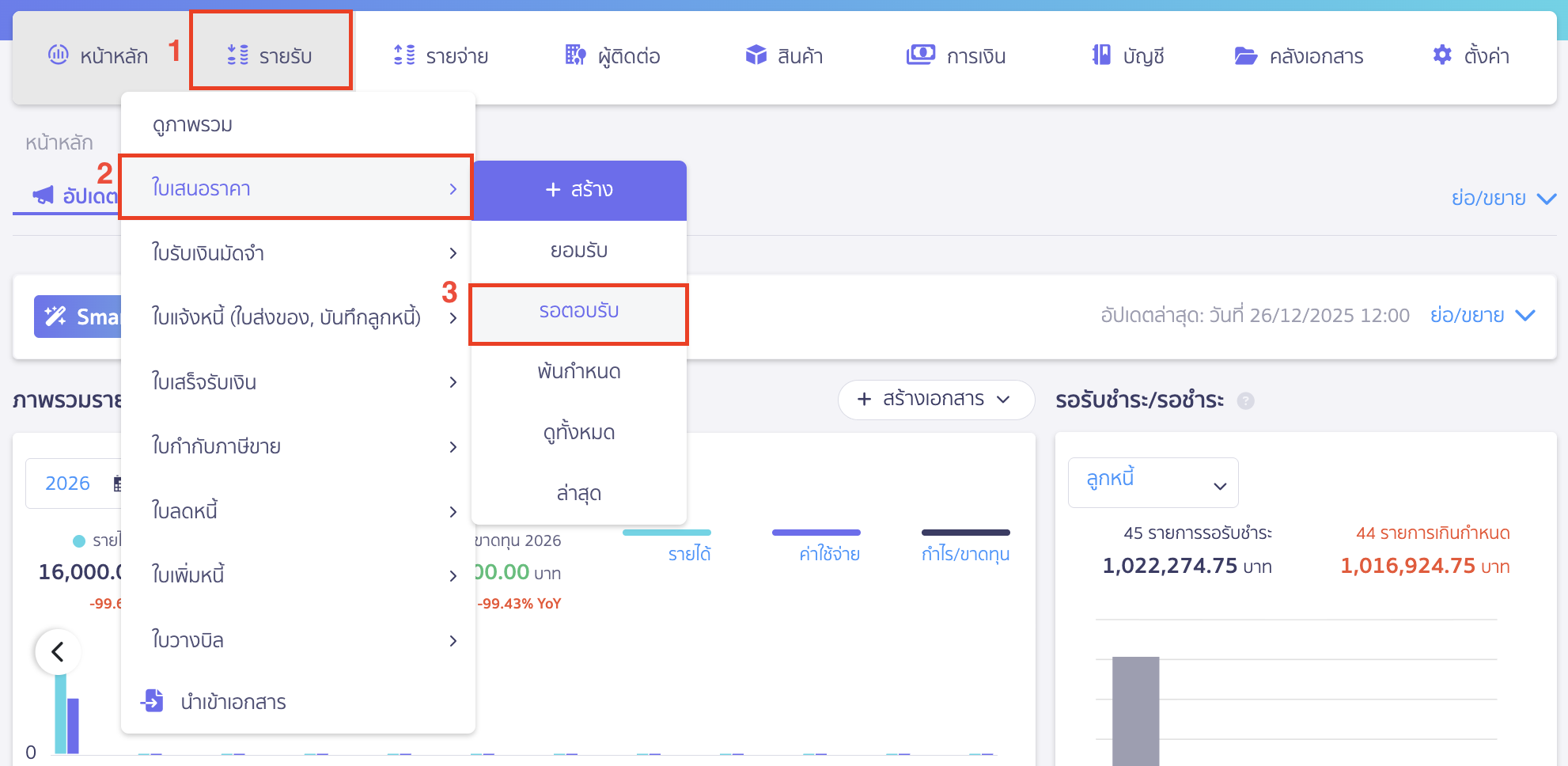
1. แก้ไขเอกสารใบเสนอราคา โดยไปที่เมนูรายรับ
ไปที่เมนูรายรับ > ใบเสนอราคา > กด “รอตอบรับ” เพื่อค้นหาเอกสารที่ต้องการ
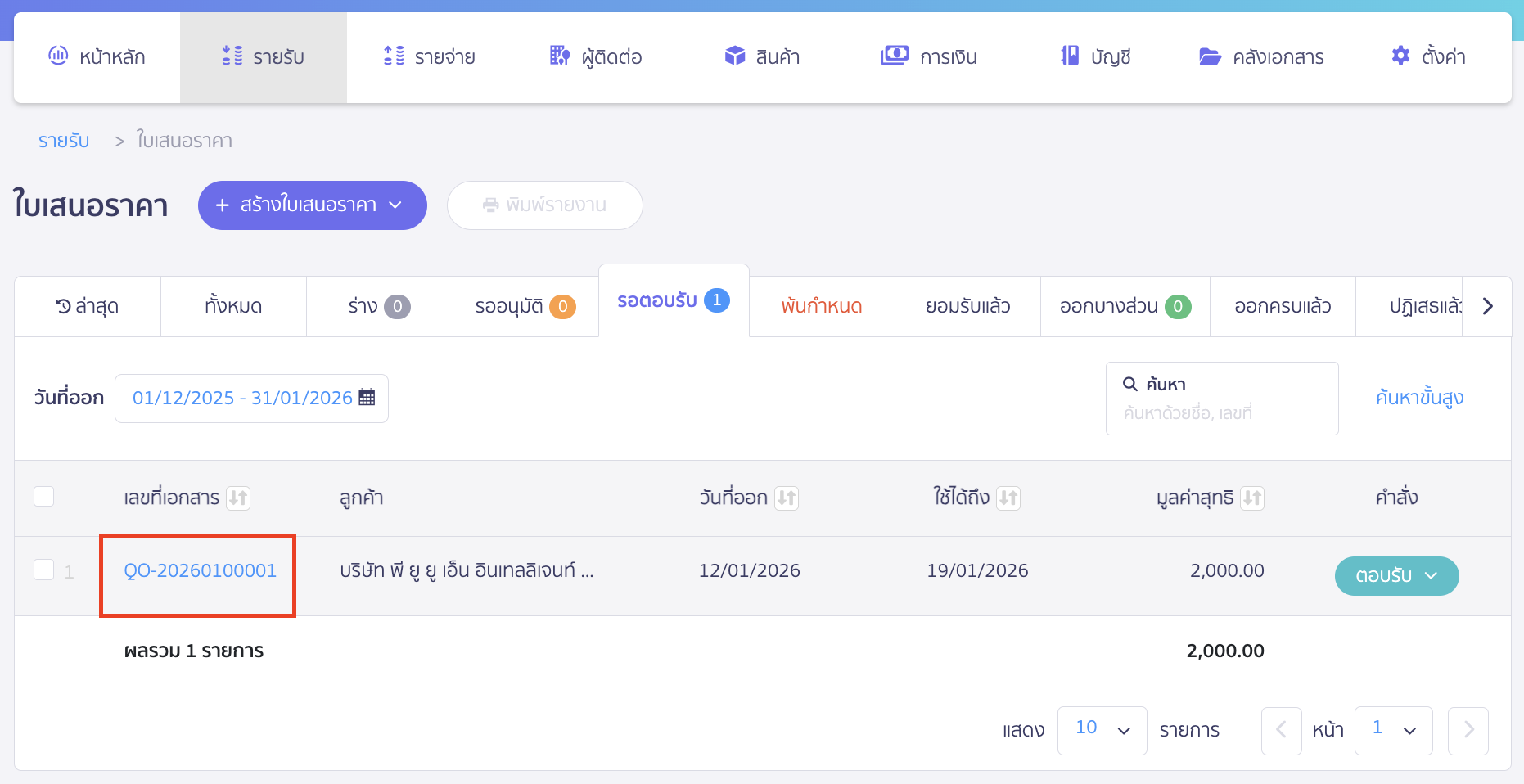
2. เลือกเลขที่เอกสารใบเสนอราคาที่ต้องการแก้ไขข้อมูล
คลิกที่เลขที่เอกสารของใบเสนอราคาที่ต้องการแก้ไข
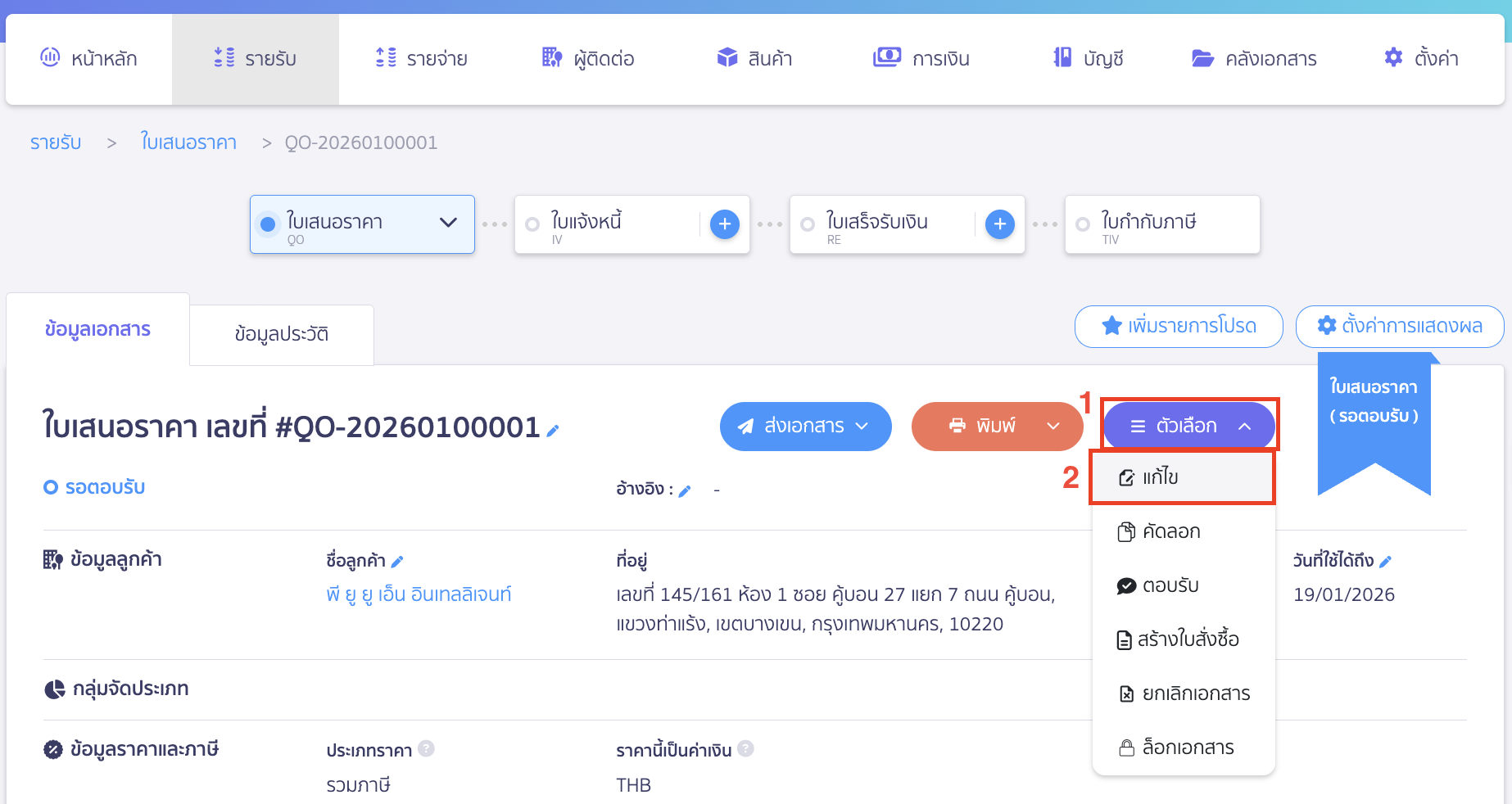
3. คลิก Drop down ที่ตัวเลือก เลือก “แก้ไข”
ภายในเอกสาร ให้คลิกเมนู Drop down ทางขวาบน แล้วเลือกคำสั่ง “แก้ไข”
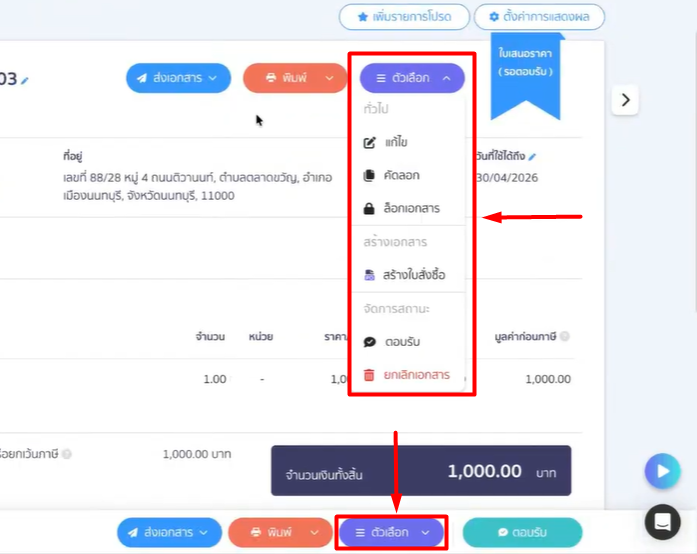
หมายเหตุ : ผู้ใช้งานสามารถเลือกกดปุ่ม “ตัวเลือก” ได้จาก 2 ส่วน คือ แถบตัวเลือกด้านบนเอกสาร หรือ แถบ Sticky Bar ด้านล่างหน้าจอ เพื่อความสะดวกในการใช้งานโดยไม่ต้องเลื่อนหน้าจอขึ้นลง
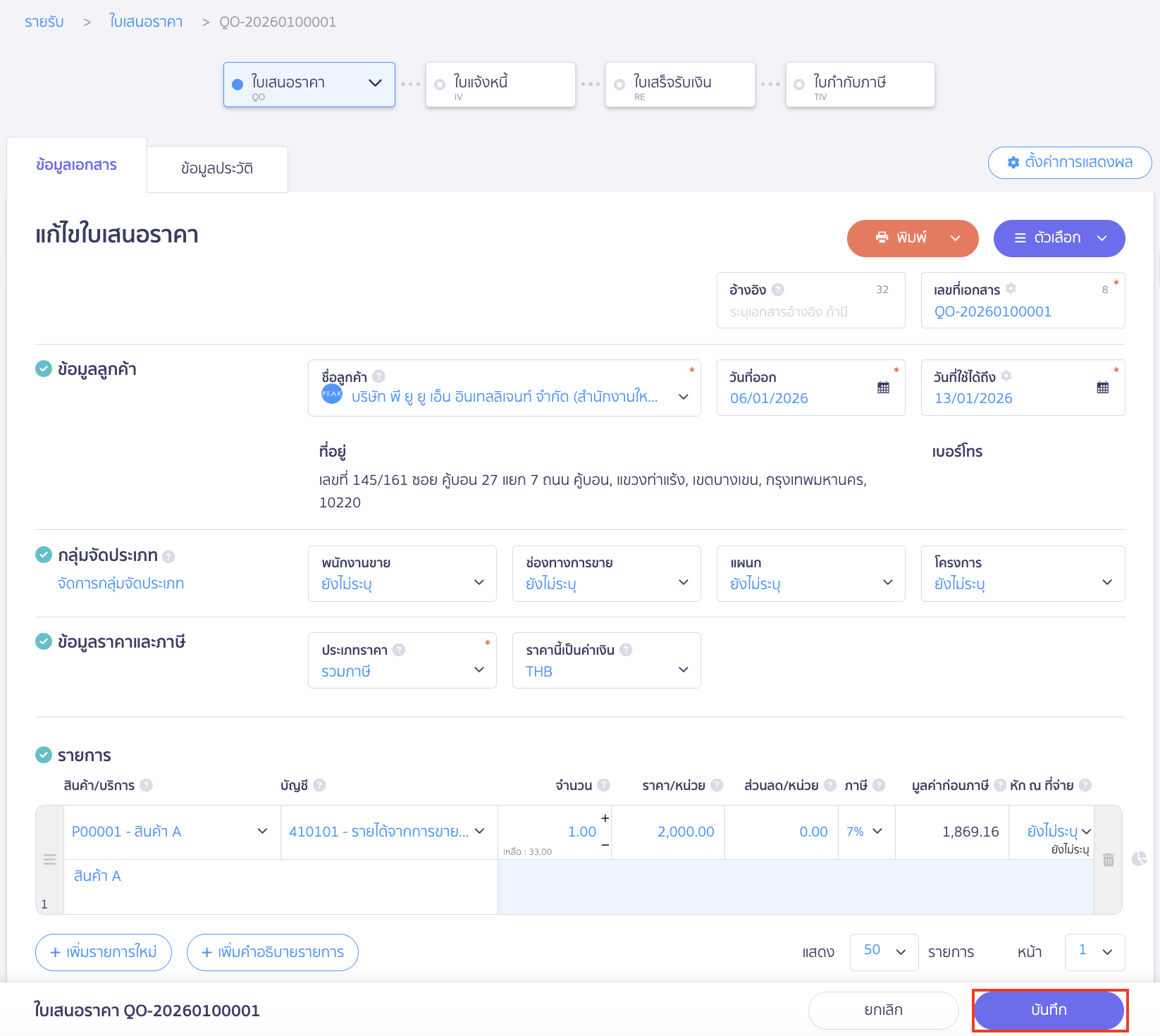
4. แก้ไขข้อมูลในใบเสนอราคาตามต้องการ จากนั้น คลิก “บันทึก” แก้ไขเอกสารใบเสนอราคา
เมื่อเข้าสู่หน้าฟอร์มแก้ไขแล้ว สามารถเปลี่ยนแปลงข้อมูลในเอกสารได้ตามต้องการ จากนั้นคลิกปุ่ม “บันทึก” เพื่อบันทึกการแก้ไข
– จบขั้นตอนการแก้ไขเอกสารใบเสนอราคา ใน PEAK (สถานะรอตอบรับ) –