
เพิ่มผังบัญชี ใน PEAK
ผังบัญชี (Chart of Accounts) คือ โครงสร้างพื้นฐานสำหรับจัดหมวดหมู่และบันทึกรายการทางการเงินในระบบ PEAK การตั้งผังบัญชีอย่างเป็นระบบช่วยให้ลงบัญชีได้มาตรฐาน และประมวลผลรายงานทางการเงินได้อย่างแม่นยำ โดยระบบ PEAK รองรับการ เพิ่มผังบัญชี 2 วิธีหลัก ตามความเหมาะสมของกิจการ ดังต่อไปนี้
1. การ เพิ่มผังบัญชี ทีละรายการผ่านหน้าระบบ (สำหรับสร้างทีละบัญชี)
เหมาะสำหรับ การสร้างบัญชีใหม่ทีละรายการ หรือเก็บตกบัญชีที่ขาดเมื่อต้องการใช้งานทันที
ขั้นตอนที่ 1: เข้าสู่หน้าผังบัญชี
เข้าสู่ระบบ PEAK ไปที่เมนู ตั้งค่า > ผังบัญชี > คลิกปุ่ม “+ เพิ่มผังบัญชี” (มุมขวาบน)
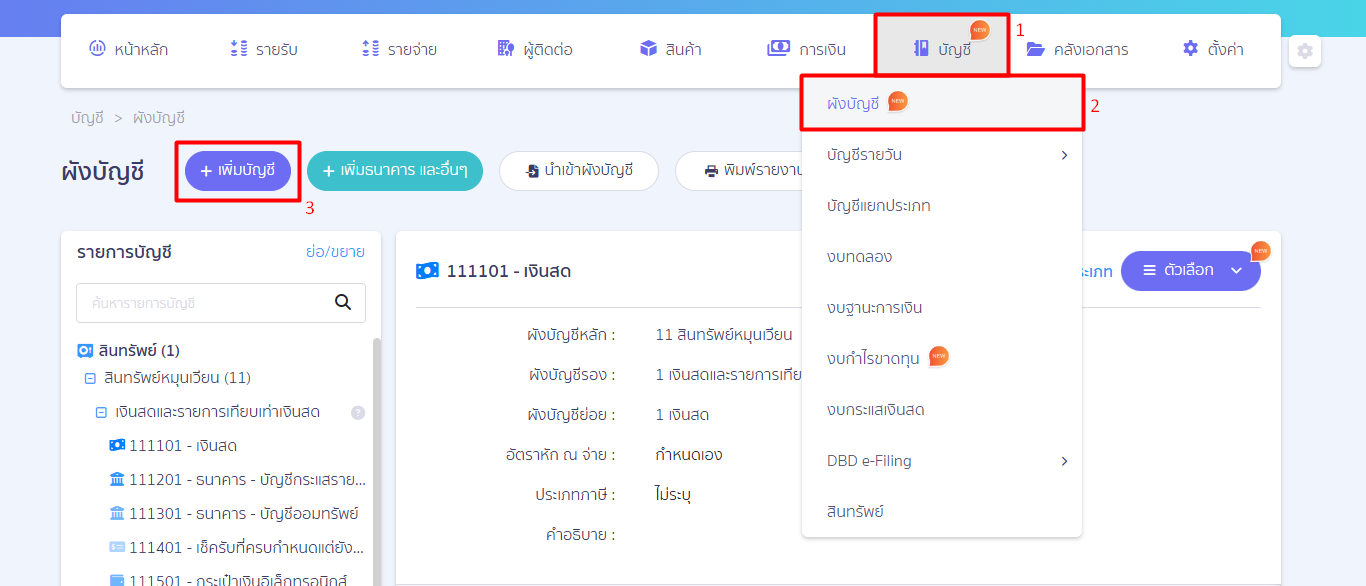
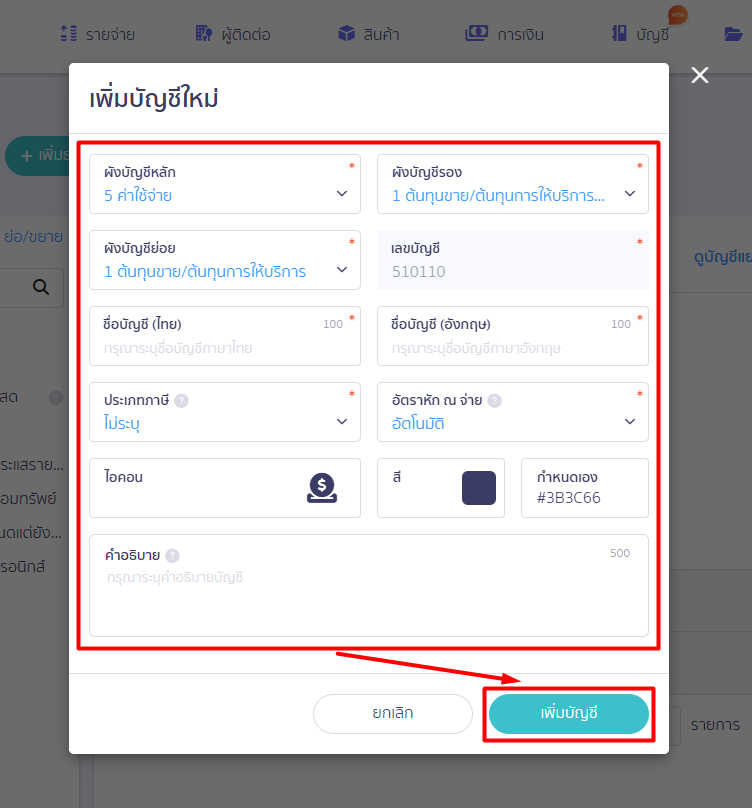
ขั้นตอนที่ 2: กรอกข้อมูลสำคัญให้ครบถ้วน
- ผังบัญชีหลัก: เลือกหมวดหมู่บัญชีหลักตามประเภท (เช่น 5 ค่าใช้จ่าย)
- ผังบัญชีรอง: เลือกผังบัญชีรองที่เกี่ยวข้อง
- ผังบัญชีย่อย: เลือกจัดหมวดหมู่ภายใต้ผังบัญชีย่อย
- เลขบัญชี: ระบุเลขที่บัญชีตามโครงสร้างองค์กร (เช่น 510110)
- ชื่อบัญชี (ไทย): ระบุชื่อบัญชีภาษาไทย (สูงสุด 100 ตัวอักษร)
- ชื่อบัญชี (อังกฤษ): ระบุชื่อบัญชีภาษาอังกฤษ (สูงสุด 100 ตัวอักษร)
- ประเภทภาษี: เลือกประเภทภาษีที่ต้องการระบุ (เช่น ไม่ระบุ)
- อัตราหัก ณ จ่าย: เลือกเงื่อนไขหรืออัตราการหักภาษี ณ จ่าย (เช่น อัตโนมัติ)
- ไอคอน: คลิกช่องไอคอน แล้วเลือกสัญลักษณ์ที่ต้องการใช้แทนบัญชี เพื่อช่วยให้ค้นหาและแยกประเภทบัญชีได้ง่ายขึ้น
- สี / กำหนดเอง: เลือกสีของไอคอนจากตัวเลือกที่ระบบกำหนด หรือระบุรหัสสีในช่องกำหนดเอง เช่น #3B3C66
- คำอธิบาย: ระบุรายละเอียดเพิ่มเติมเกี่ยวกับวัตถุประสงค์หรือการใช้งานของบัญชีได้สูงสุด 500 ตัวอักษร
เมื่อตรวจสอบความถูกต้องเรียบร้อยแล้ว ให้กดปุ่ม “เพิ่มบัญชี” เพื่อบันทึกข้อมูล
ข้อควรรู้เพิ่มเติม: สามารถดูวิดีโอวิธีการเพิ่มผังบัญชี ได้ที่ลิงก์ PEAK Account วิธีการสร้างผังบัญชี วินาทีที่ 0:00
2. การ เพิ่มผังบัญชี โดยการนำเข้าไฟล์ Excel
เหมาะสำหรับกรณีที่ต้องเพิ่มผังบัญชีเป็นจำนวนมาก หรือย้ายข้อมูลมาจากระบบเดิม ซึ่งจะช่วยประหยัดเวลาและลดความผิดพลาด
ขั้นตอนที่ 1: เข้าสู่เมนูนำเข้าผังบัญชี
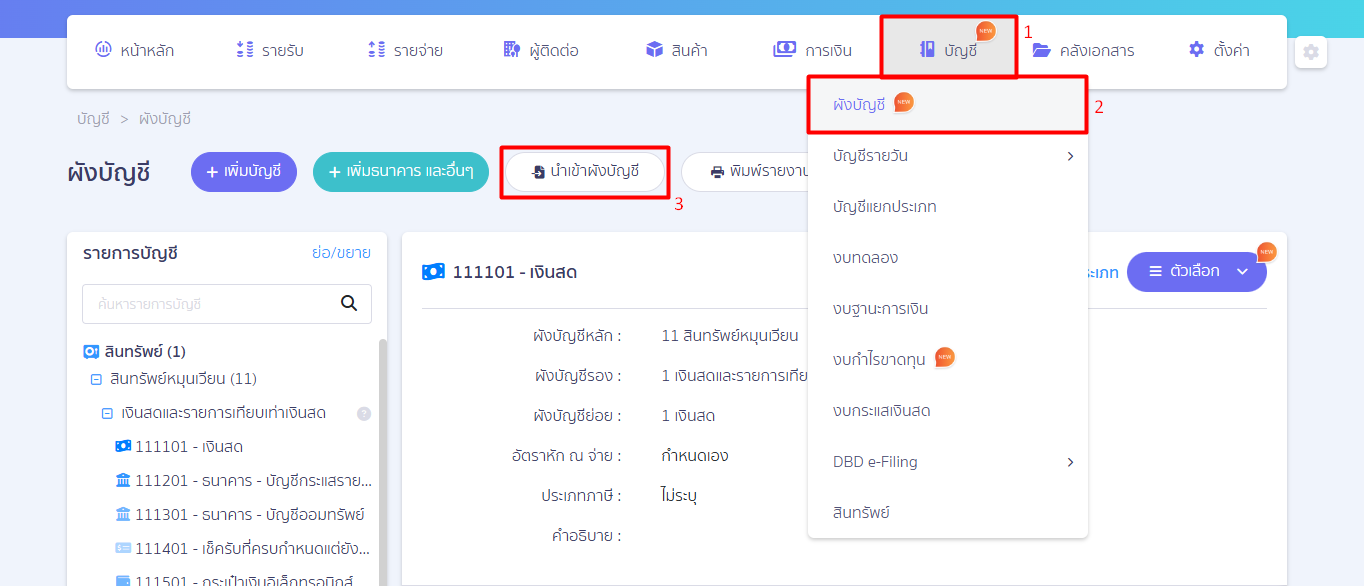
- ไปที่เมนูหลักด้านบน คลิกเลือก “บัญชี” > เลือก “ผังบัญชี” > สังเกตแถบปุ่มคำสั่งด้านบน แล้วคลิกปุ่ม “นำเข้าผังบัญชี”
ในหน้า Pop-up นำเข้าข้อมูลผังบัญชี จะแบ่งขั้นตอนออกเป็น 2 ส่วนหลัก ซึ่งมีหน้าที่และความแตกต่าง ดังนี้
1. ดาวน์โหลดแบบฟอร์มไฟล์ Excel
- คลิกที่ลิงก์ “ดาวน์โหลดฟอร์ม (.xlsx)”
- ระบบจะดาวน์โหลดไฟล์แบบฟอร์ม Excel มาไว้ในเครื่อง
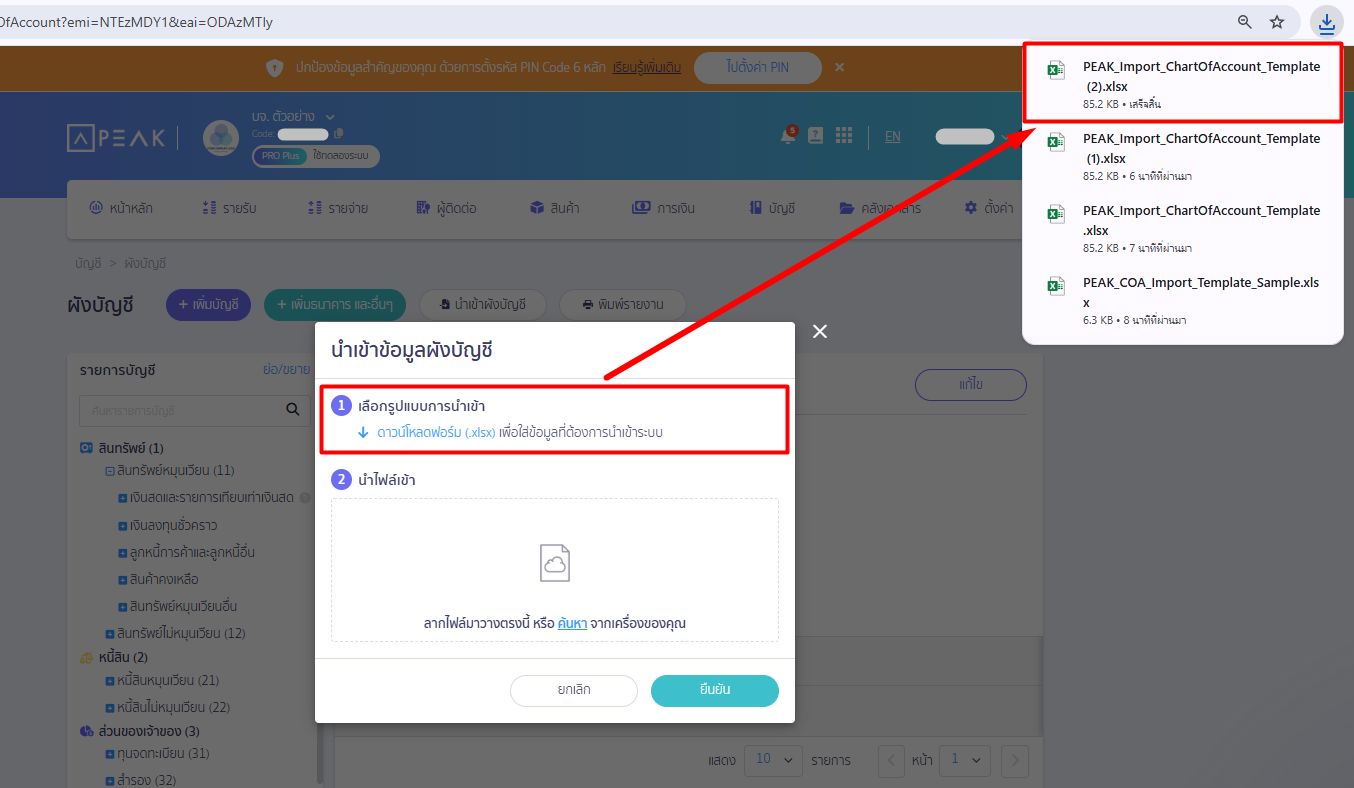
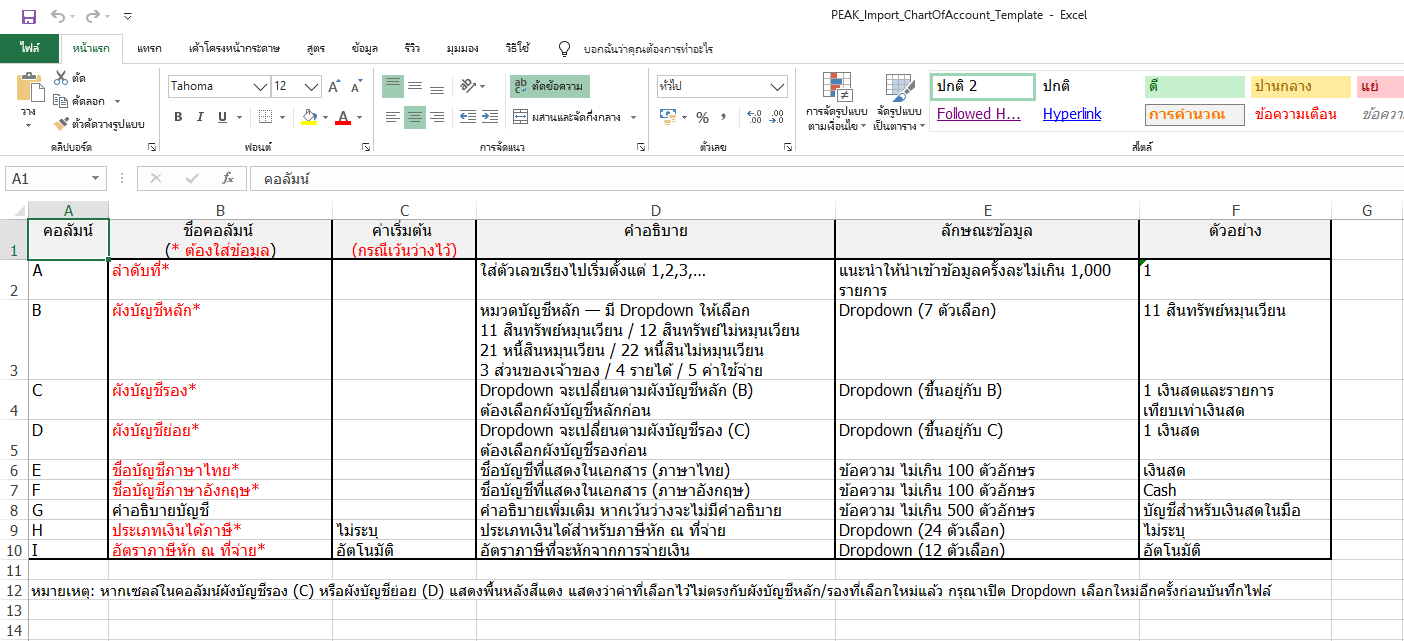
- เปิดไฟล์ Excel แล้วกรอกข้อมูลผังบัญชีตามโครงสร้างที่ระบบกำหนด (เช่น ลำดับ, ผังบัญชีหลัก, ผังบัญชีรอง, ผังบัญชีย่อย, ชื่อบัญชี)
- เมื่อกรอกข้อมูลครบถ้วนแล้ว ให้ทำการ บันทึก (Save) ไฟล์ลงคอมพิวเตอร์
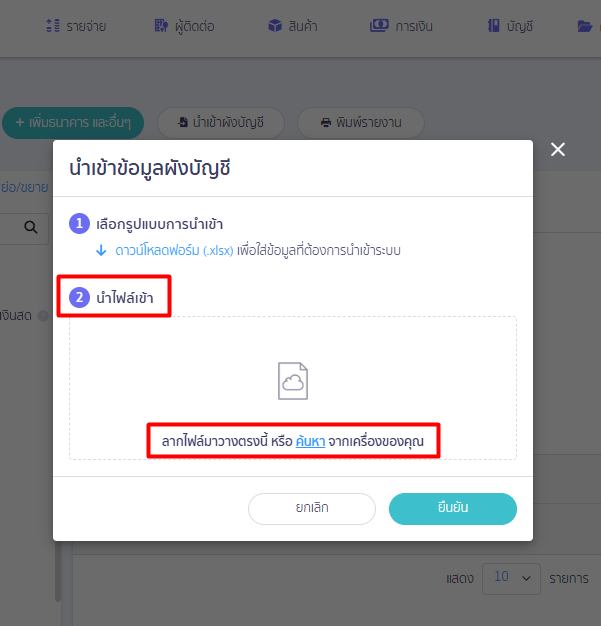
2. นำไฟล์เข้า (อัปโหลดไฟล์สู่ระบบ)
ทำได้โดยการ ลากไฟล์ Excel มาวางในกรอบสี่เหลี่ยมไอคอนก้อนเมฆ หรือคลิกคำว่า “ค้นหา” (สีฟ้า) เพื่อเลือกไฟล์จากคอมพิวเตอร์ของคุณ
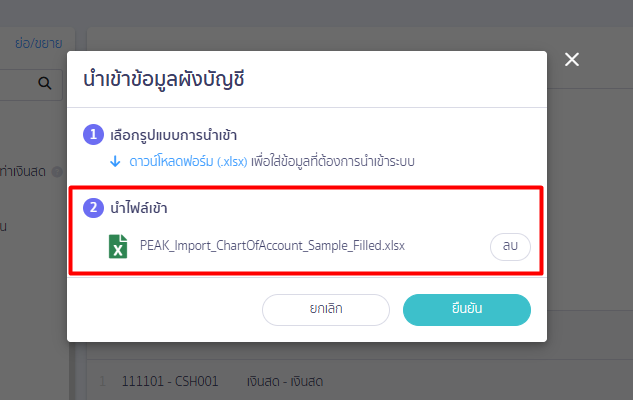
ขั้นตอนที่ 2: อัปโหลดและยืนยันการนำเข้า
ที่หน้าต่างนำเข้าผังบัญชีในระบบ PEAK หลังจาก เลือกไฟล์ หรือลากไฟล์ Excel มาวางในพื้นที่อัปโหลด เรียบร้อยแล้ว ให้ตรวจสอบความถูกต้องของข้อมูลที่ระบบแสดงผลอีกครั้ง
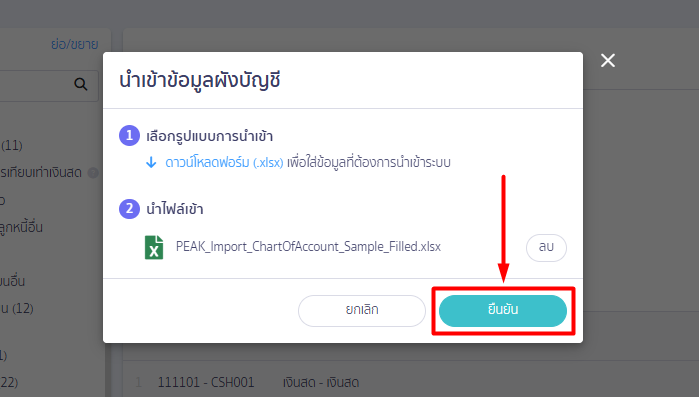
แล้วคลิกปุ่ม “ยืนยัน” ข้อมูลผังบัญชีทั้งหมดจะถูกบันทึกเข้าสู่ระบบทันที
โดยระบบจะพามาที่หน้า ข้อมูลนำเข้า – สร้างผังบัญชี เพื่อให้คุณตรวจสอบความถูกต้องของรายการทั้งหมดอีกครั้ง > เมื่อตรวจสอบเรียบร้อยแล้ว ให้คลิกปุ่ม “นำเข้าไฟล์” (ปุ่มสีฟ้า มุมล่างขวา)

ระบบจะทำการบันทึกผังบัญชีทั้งหมดเข้าสู่ระบบ PEAK พร้อมใช้งานในการบันทึกบัญชีทันที
(ตัวอย่าง แจ้งเตือนนำเข้าข้อมูลบัญชีสำเร็จแล้ว)

– จบขั้นตอนการ เพิ่มผังบัญชี ใน PEAK –
คำถามที่พบบ่อย
เราสามารถเพิ่มผังบัญชีย่อย หรือผังบัญชีรองได้เองไหม
สามารถเพิ่มผังบัญชีของช่องทางการเงินได้หรือไม่ เช่น เงินสด ธนาคาร
ทำไมระบบไม่สามารถสร้าง "ผังบัญชีย่อย" ขึ้นมาโดยตรงได้ และการทำงานของผังบัญชีย่อยมีหลักการทำงานอย่างไร
หากไอคอนผังบัญชีแสดงผลแตกต่างจากผู้ใช้งานคนอื่น เกิดจากสาเหตุใด?